
auのeSIMは、条件がそろっていれば当日中に開通して使い始められます。
SIMカードの配送を待たなくてよいため、急いでスマホを使いたい人や、今日中に回線を切り替えたい人に向いている方法です。
ただし、申し込む時間、端末の対応状況、本人確認、回線切り替えの順番を間違えると、その日のうちに使えないこともあります。
最短で使いたいなら、オンラインで早い時間に申し込み、回線切り替えからeSIM設定まで一気に進めることが重要です。
 隼人くん
隼人くんau eSIMは配送待ちがないぶん、準備が整っていれば即日開通を狙いやすい方法です。
この記事では、au eSIMを即日開通したい人に向けて、最短45分を目指すための条件、申込みパターンごとの手順、失敗しない進め方、開通できないときの対処法までわかりやすく解説します。
eSIMなら配送待ちなしで開通を狙える
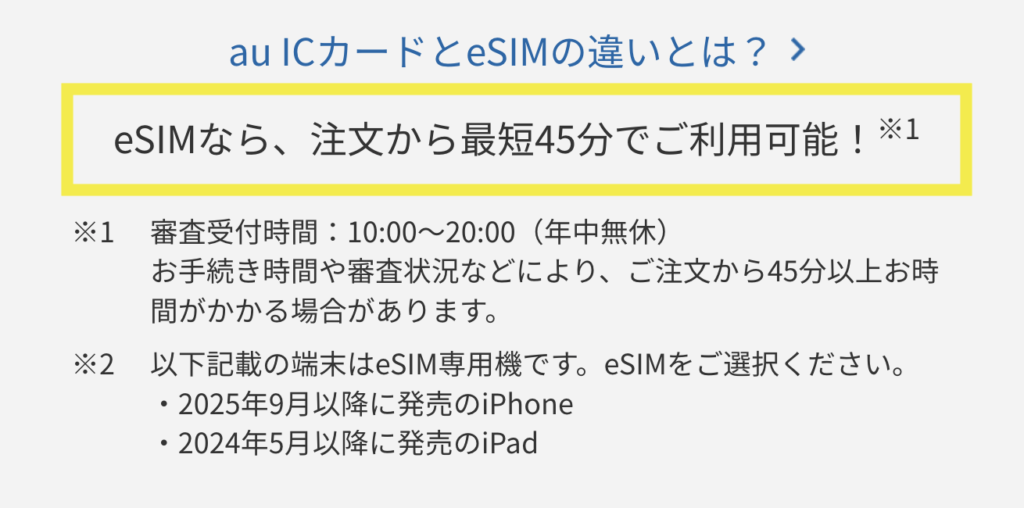
au eSIMは条件がそろえば即日開通できる(最短45分)
 隼人くん
隼人くんau eSIMは、受付時間内の申込みと必要な準備ができていれば、即日開通を狙えます。
特に早さを重視するなら、店舗へ行くよりもオンライン申込みのほうが進めやすいです。
店舗は相談しながら進められる安心感がありますが、来店予約や待ち時間が発生します。
オンラインなら、対応端末と通信環境があれば、自宅で申込みから設定まで進められます。
即日開通を優先するなら、eSIMを選び、オンラインで早い時間に申し込むのが基本です。
| ポイント | 即日開通との相性 |
|---|---|
| eSIMを選ぶ | かなり有利 |
| オンライン申込み | 最短ルート |
| 午前〜昼の申込み | 進めやすい |
| 夕方以降の申込み | やや不利 |
| MNPやeSIM再発行 | 時間管理が重要 |
au eSIMはSIMカードの到着待ちがないため当日中に利用可能
au eSIMの大きな強みは、物理SIMカードの配送を待たなくてよいことです。
通常のSIMカードでは、申込みが早く終わっても、カードが手元に届くまで待つ必要があります。
一方でeSIMなら、対応端末に回線情報を設定して使うため、SIMカードの到着を待たずに開通作業を進められます。
急ぎで電話番号を使いたい人、今日中に乗り換えたい人、サブ回線をすぐ用意したい人にとって、配送待ちがないことは大きなメリットです。
当日中の利用開始を優先するなら、SIMカードよりeSIMのほうが有利です。
隼人くん配送待ちがないことが、au eSIMの最大の強みです。今日中に使いたい人ほど相性がよい方法です。
最短45分を狙うなら審査受付時間内に申し込む必要がある
au eSIMは最短45分で使える可能性がありますが、いつ申し込んでも同じように早く進むわけではありません。
審査受付時間があるため、即日開通を狙うなら、受付時間内に申し込みを完了させることが大切です。
特に夕方以降や夜遅い時間の申込みは、確認や審査が翌日にずれ込むことがあります。
また、本人確認書類の不備や入力ミスがあると、受付時間内に申し込んでも開通までの時間が伸びます。
最短45分を狙うなら、早い時間帯に正確な情報で申し込むことが大切です。
即日開通を優先するなら店舗よりオンライン手続きがおすすめ
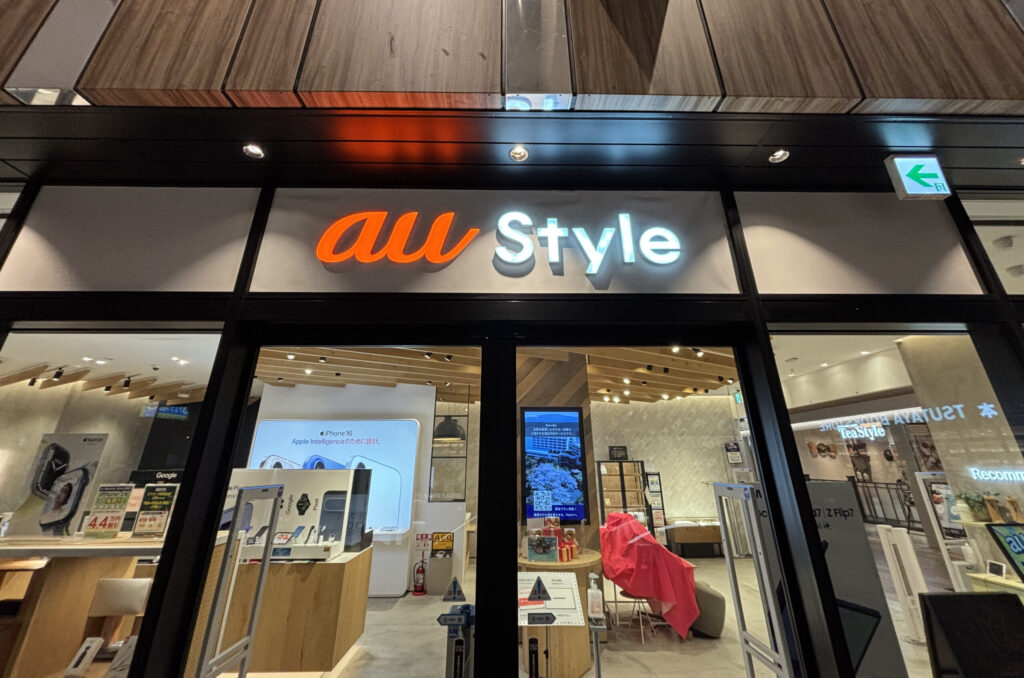
au eSIMをできるだけ早く使いたいなら、オンライン手続きが向いています。
店舗へ行く移動時間や待ち時間がなく、自宅でそのまま申込みから設定まで進めやすいからです。
店舗は、設定が不安な人にとっては安心ですが、来店予約や混雑状況によって時間がかかることがあります。
自分でスマホの設定を進められる人なら、オンラインのほうが全体の流れは短くなりやすいです。
時間を最優先にするなら、au eSIMはオンライン申込みを基本に考えましょう。
MNPや切り替え手続きは受付時間の確認を忘れずに
新規契約は、番号の引き継ぎがないため比較的シンプルです。
一方で、他社からのMNPやSIMカードからeSIMへの変更では、回線切り替えの工程があるため時間管理が重要になります。
MNPでは、元の回線から新しい回線へ切り替える必要があります。
申込みそのものだけでなく、切り替え作業を進められる時間帯も意識しなければなりません。
切り替え後は元のSIMが使えなくなる場面があるため、設定に失敗すると一時的に通信できない時間が発生することもあります。
新規契約よりMNPや切り替えのほうが時間の影響を受けやすいため、即日開通を狙うなら早めに進めましょう。
au eSIMを即日開通させる条件は対応端末と事前準備忘れずに
隼人くんau eSIMの即日開通は、申込みを始める前の準備で大きく変わります。
特に、端末の対応状況、通信環境、MNP情報、au ID、暗証番号、デュアルSIM設定の確認が重要です。
ここを軽く見てしまうと、申込み自体は進んでも、設定の途中で止まりやすくなります。
- eSIM対応端末か確認する
- Wi-Fi環境を用意する
- MNP予約番号またはワンストップ対応を確認する
- au IDと暗証番号を確認する
- デュアルSIMの使い分けを決めておく
まず使うスマホがeSIM対応端末か確認しよう
最初に確認したいのは、使う予定のスマホがeSIMに対応しているかどうかです。
eSIM非対応の端末では、契約が進んでも回線情報を入れることができません。
同じシリーズのスマホでも、発売年や型番によって対応状況が違うことがあります。
特に中古端末、海外版端末、法人向けモデルでは、一般的な案内どおりに使えないことがあります。
eSIM対応端末かどうかの確認は、即日開通の出発点です。
eSIM設定中に必要なWi-Fi環境を先に用意しておこう
eSIMの設定では、回線情報のダウンロードや認証のために通信が必要になります。
多くの端末では、eSIMプロファイルのダウンロード時にWi-Fi環境が必要です。
特にMNPや切り替えの最中は、一時的にモバイル通信が使えなくなることがあります。
その状態でWi-Fiがないと、設定画面が進まない、案内を確認できないといった問題が起こりやすいです。
自宅のWi-Fiが理想ですが、別端末のテザリングや家族の回線を予備として用意しておくのも有効です。
eSIM設定ではWi-Fiを用意しておくほうが安全です。
隼人くんWi-Fiは「あると便利」ではなく、eSIM設定でつまずかないための重要な準備です。
MNPなら予約番号またはワンストップ対応状況を確認する
他社からauへ乗り換える場合は、MNPの進め方を先に確認しておく必要があります。
MNP予約番号が必要なのか、MNPワンストップ方式で進められるのかによって流れが変わるためです。
ここを確認せずに申込みを始めると、途中で元の携帯会社の手続きに戻ることになり、時間をロスしやすくなります。
また、元の契約名義とauで申し込む名義が違うと、乗り換えがうまく進まないことがあります。
MNPでは、予約番号やワンストップ対応、契約名義を先に確認しておくことが時短につながります。

au IDや暗証番号を事前に確認しておく
SIMカードからeSIMへの変更や、契約後の各種確認では、au IDや暗証番号が必要になることがあります。
特にMy auを使う手続きでは、IDやパスワードの確認で止まる人が少なくありません。
急いでいるときほど思い出せず、再設定の手間が増えてしまいます。
au IDと暗証番号を先に確認しておくことは、即日開通の細かなつまずきを防ぐ対策になります。
デュアルSIM運用をする場合は主回線と通信回線を決めておく
eSIMは、物理SIMと組み合わせてデュアルSIM運用しやすいのも特徴です。
ただし、通話用とデータ通信用の設定を決めておかないと、開通後に混乱しやすくなります。
たとえば、電話番号はauで使い、データ通信は別回線を使うといった使い分けもできます。
仕事用と私用を分けたい人は、どちらを主回線にするか、どちらをデータ通信用にするかを先に考えておくと安全です。
デュアルSIMを使うなら、主回線と通信回線の役割を先に決めておきましょう。
au eSIMの開通手順は申込みパターンごとに違うので注意
隼人くんau eSIMは、どの申込み方法を選ぶかで流れが少し変わります。
新規契約、MNP、SIMカードからeSIMへの変更、機種変更や再発行では必要な操作が異なるため、自分の状況に合った手順を理解することが大切です。
| 申込みパターン | 手続きの特徴 |
|---|---|
| 新規契約 | 流れが比較的シンプル |
| 他社からのMNP | 切り替え時間が重要 |
| SIMカードからeSIM変更 | My auで進めやすい |
| 機種変更・再発行 | 順番が重要 |
新規契約は申込み完了後にeSIM設定を進める流れ
新規契約は、今の電話番号を引き継ぐ必要がないため、流れが比較的シンプルです。
申込みが完了したら、そのままeSIM設定へ進めるため、即日開通を狙いやすい契約パターンです。
必要なのは、本人確認、支払い方法の登録、契約情報の入力、eSIMの設定です。
新しい電話番号でサブ回線を持ちたい人にも、この方法は向いています。
急ぎで連絡手段を追加したいときにも、eSIMの速さが役立ちます。
隼人くん新規契約は申込みから設定までの流れが短く、即日開通を狙いやすい方法です。
他社からのMNPは回線切り替え受付時間内に完了させる
他社からauへ番号そのままで乗り換える場合は、回線切り替えの受付時間を意識する必要があります。
申込みだけ終わっていても、切り替え作業が進められなければ当日開通は難しくなります。
MNPでは、元の回線が止まり、新しい回線が有効になる切り替えのタイミングが重要です。
この作業を遅い時間に始めると、途中で翌日にずれ込む可能性があります。
また、切り替え後は元の回線が使えなくなることがあるため、Wi-Fiや別端末を先に用意しておくと安心です。
MNPは申込み完了よりも、切り替えを受付時間内に終えることが重要です。
SIMカードからeSIMへの変更はMy auから進めると早い
今のau回線をそのまま使いながら、物理SIMからeSIMへ切り替えたい場合は、My auから手続きを進める方法が便利です。
契約情報がすでにあるため、新規契約よりスムーズに進みます。
店舗へ行く方法もありますが、待ち時間や手数料が気になる人にはオンラインの変更が向いています。
ただし、変更後は新しいeSIMプロファイルの設定が必要になります。
申込みだけで終わるわけではないので、最後まで案内どおりに進めましょう。
SIMカードからeSIMへの変更は、My auを使うと自宅で進めやすくなります。
機種変更や再発行は回線切り替え後にeSIMプロファイルを入れる
機種変更や端末故障後の再発行では、新しい端末にeSIMプロファイルを入れ直す流れになります。
物理SIMの差し替えがないぶん、設定の順番が重要です。
まず新端末の初期設定やWi-Fi接続を済ませ、そのあとで回線切り替えとeSIM設定を進めると失敗しにくくなります。
旧端末側の情報を先に消してしまうと、通信できない時間が長くなることがあります。
隼人くん機種変更や再発行では、回線切り替え後に新端末へeSIMを入れる流れを理解しておきましょう。
au eSIMを即日開通させたいなら回線切り替えから初期設定までの流れ
隼人くんau eSIMは、申込みが終わったあとも、回線切り替えと端末設定が必要です。
途中で止めたり後回しにしたりすると、その日のうちに使えない原因になりやすいため、一気に進める意識が大切です。
- 申込みを完了する
- 案内メールや手続き画面を確認する
- MNPや変更の場合は回線切り替えを行う
- eSIMプロファイルをダウンロードする
- 発信テストとデータ通信確認を行う
申込みが完了したら、まず案内メールや手続き画面の内容を確認します。
MNPや変更手続きでは、この段階で回線切り替えの操作が必要になることがあります。
回線切り替えは、新しい回線を有効にするための大切な工程です。
この操作をしないままだと、eSIMの設定だけ進めても正常に使えません。
申込み完了後は、まず案内どおりに回線切り替えや次の操作を進めることが重要です。
回線切り替えが済んだら、次はeSIMプロファイルのダウンロードに進みます。
これはスマホにau回線の情報を入れる作業で、eSIM開通の中心となる工程です。
多くの場合、画面の案内やQRコードの読み取りなどで進めます。
操作自体は難しすぎませんが、通信環境が不安定だと途中で止まりやすくなります。
同じQRコードを何度も試したり、途中で設定画面を閉じたりすると失敗の原因になることがあります。
eSIMプロファイルのダウンロードは、安定したWi-Fi環境で落ち着いて進めましょう。
eSIMの設定は、iPhoneとAndroidで表示される画面や設定名が少し違います。
別の人の手順をそのまま真似すると迷うことがあります。
iPhoneは比較的画面がわかりやすく、設定の流れも統一されやすいです。
一方でAndroidはメーカーごとの差があり、同じAndroidでも操作手順に違いが出やすいです。
iPhoneとAndroidでは設定の流れが少し違うため、自分の端末向けの案内を確認することが大切です。
eSIMの設定が終わったら、必ず発信テストとデータ通信確認を行いましょう。
画面上では開通して見えても、実際の通話や通信がうまく動いていないことがあります。
特にMNP直後は、データ通信は使えても音声がまだ不安定というケースがあります。
SMS認証を使うサービスがある人は、SMSの受信も確認しておくと安心です。
開通したはずなのにネットだけ使えない場合は、利用回線の設定が原因のことがあります。
特にデュアルSIM運用では、どの回線をデータ通信用にするかの設定が重要です。
通話用と通信回線が別になっていると、意図しない回線が選ばれていることがあります。
その場合は、設定画面から主回線やモバイルデータの利用先を見直しましょう。
(FAQ)よくある質問と回答
隼人くんau eSIMを即日開通したい人が気になりやすい疑問をまとめます。申し込み前に確認しておくと、手続き中の迷いを減らせます。
- au eSIMは即日開通できますか?
-
条件がそろえば即日開通できます。
eSIMはSIMカードの配送を待たずに手続きできるため、対応端末、本人確認、支払い方法、Wi-Fi環境がそろっていれば、当日中に使い始められる可能性があります。ただし、審査状況や申込み時間によっては翌日以降になることもあります。
- au eSIMは最短何分で使えますか?
-
最短45分で使える場合があります。
ただし、これは条件がそろった場合の目安です。審査受付時間、本人確認、契約内容、端末設定の進み方によって、45分以上かかることもあります。
- au eSIMを即日開通したいなら何時までに申し込むべきですか?
-
できるだけ午前から昼までに申し込むのがおすすめです。
夜遅い申込みでは、審査や回線切り替えが翌日にずれることがあります。本人確認の差し戻しも考えると、即日開通を狙う日は早い時間に進めたほうが安全です。
- au eSIMの設定にWi-Fiは必要ですか?
-
多くの端末ではWi-Fi環境を用意しておく必要があります。
eSIMプロファイルのダウンロードや案内確認のために通信が必要です。MNPや切り替え中はモバイル通信が一時的に使えなくなることもあるため、安定したWi-Fi環境を準備してから進めましょう。
- SIMカードからeSIMへの変更も即日でできますか?
-
条件がそろえば即日で進められます。
SIMカードからeSIMへの変更は、My auなどから手続きできます。ただし、eSIM再発行後は回線切り替えやプロファイルのインストールが必要です。途中で放置せず、案内に沿って最後まで進めましょう。
- au eSIMが開通できないときはどうすればよいですか?
-
まず再起動、機内モードのオンオフ、回線切り替えの完了状況、Wi-Fi接続、OSやキャリア設定を確認しましょう。
iPhoneでは、過去に使っていた他社の構成プロファイルが残っていると通信に影響することがあります。原因を一つずつ切り分けて確認するのが近道です。
【まとめ】au eSIMは条件がそろえば即日開通できる
隼人くんau eSIMは、対応端末、Wi-Fi環境、本人確認、受付時間の条件がそろえば、当日中に開通を狙える方法です。
au eSIMは、条件がそろえば即日開通を狙えます。
SIMカードの配送を待たずに手続きできるため、急いでスマホを使いたい人や、今日中に乗り換えたい人に向いています。
特に、オンライン申込みを選び、eSIM対応端末、Wi-Fi環境、au ID、MNP情報、本人確認書類を事前に整えておけば、スムーズに進めやすくなります。
au eSIMを最短で使いたいなら、事前準備を整えたうえで早い時間に申し込み、回線切り替えから設定まで一気に進めることが大切です。
- au eSIMは条件がそろえば即日開通できる
- 最短45分を狙うなら、審査受付時間内に正確な情報で申し込む
- eSIM対応端末、Wi-Fi環境、MNP情報、au IDの準備が成功率を左右する
- MNPやeSIM再発行では、回線切り替えからプロファイル設定まで一気に進める
- 設定に不安がある人やeSIM非対応端末の人は、SIMカードも検討する
eSIMなら配送待ちなしで開通を狙える

- auの4G・5Gネットワークを利用でき、通信速度とエリアの安定性が高い。
- データ使用量や利用スタイルに合わせて複数の料金プランから選べる。
- 全国のau Style・auショップで、契約や端末設定の対面サポートを受けられる。
- オンライン申し込みとeSIMを利用すれば、SIMカードの配送を待たず当日開通を狙える。
- オンライン専用ブランドや格安SIMと比べると、割引適用前の月額料金は高め。
- 家族・固定回線・カードなど割引条件が多く、実際の支払額を把握しにくい場合がある。
- 店舗での手続き内容によっては、事務手数料やサポート料金がかかることがある。
auの開通目安に関するアンケート
auの開通目安に関する集計結果
現在の回答件数をもとに、開通時間の傾向を表示しています。
まだ回答がありません。




コメントを残す