
 隼人くん
隼人くんLINEMOの申し込みでエラーが出たときは、止まった画面から原因を切り分けるのが最短です。
LINEMOへ申し込もうとしても、画面が先に進まない、本人確認書類を撮影できない、MNPの認証から戻れないといったエラーが起こることがあります。
申込途中のエラーは、ブラウザ環境、入力内容と本人確認、MNP、支払い、LINEMO側の障害のいずれかに分けると原因を見つけやすくなります。
エラーが出るたびに最初から何度も申し込み直す必要はありません。
すでに受付が完了している状態で再申込すると、重複した申込データが審査を複雑にする可能性があります。まず受付完了メールの有無を確認してから対処しましょう。
また、LINEMO(ラインモ)のエラーコードを調べている方は、LNAから始まるコードが申込中ではなく、申込完了後のeSIM開通や接続テストで表示されている可能性があります。
コードが出た画面と発生段階を確認することが大切です。
隼人くんこの記事では、LINEMOに申し込みできない原因を申込画面の段階別に整理し、試す順番まで具体的に解説します。
申込完了メールが届かない場合や、審査で手続きが止まった場合の確認方法も紹介します。
eSIMなら配送待ちなしで最短当日開通
スマホ料金は抑えたいけど、回線品質やLINEの使いやすさは妥協したくない。
そんな人におすすめなのが、ソフトバンクのオンライン専用ブランド「LINEMO(ラインモ)」です。

ソフトバンク回線を利用・5G通信にも対応
LINEのトーク・音声通話・ビデオ通話はギガ消費ゼロ
他社からの乗り換えでPayPayポイント還元
結論:LINEMOに申し込みできない原因は止まった画面から切り分けられる
隼人くん最初に確認したいのは、どの画面まで進めたかです。エラーコードだけでは原因を特定できないケースでも、止まった位置が分かれば確認範囲を大きく絞れます。
・申込ページが開かない:ブラウザ、Cookie、JavaScript、障害
・本人確認に進めない:カメラ権限、利用端末、書類の撮影状態
・MNP認証から戻れない:名義、予約番号、乗り換え元の認証
・支払い登録で止まる:カード情報、3Dセキュア、口座情報
・申込後に進まない:書類不備、審査、メールの受信設定
・LNAから始まるエラーコード:eSIM開通設定、APN、利用回線
eSIMなら配送待ちなしで最短当日開通
申込ページが開かない場合はブラウザと障害情報を先に確認する
申込ボタンを押しても画面が白い、読み込みが終わらない、すぐエラー画面になる場合は、契約条件よりも利用環境を先に確認します。
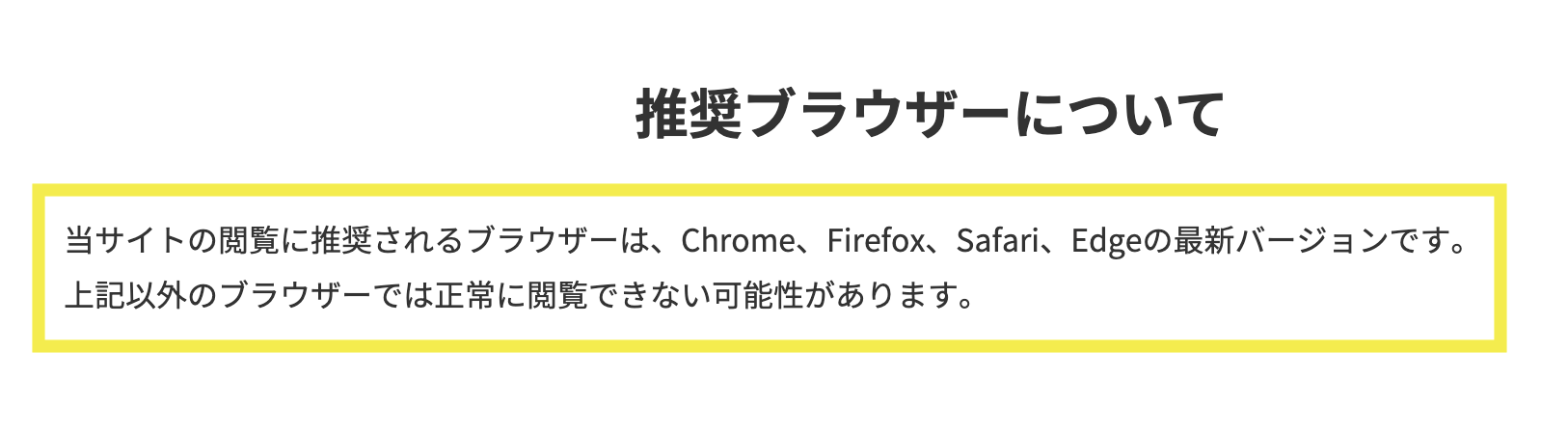
LINEMOは最新バージョンのChrome、Safari、Edge、Firefoxなどを推奨しています。
古いブラウザやアプリ内ブラウザでは、画面遷移や本人認証が正常に動かないことがあります。
本人確認画面で止まる場合はスマホ・カメラ権限・書類を確認する
eSIMの申し込みはスマートフォンからのみ手続きできます。
パソコンでeSIMを選んだ場合や、ブラウザにカメラ利用を許可していない場合は、本人確認書類の撮影へ進めません。
SIMカードを選んだ場合も、画像が暗い、反射している、文字や顔写真がぼやけているとアップロード後の確認で止まります。
隼人くん氏名・住所・生年月日が申込内容と一致していることも重要です。
MNP画面で止まる場合は名義と予約番号の条件を確認する
他社から電話番号を引き継ぐ場合、乗り換え元とLINEMOの契約者名義は同一でなければなりません。
家族名義の回線を自分名義で申し込む場合は、先に乗り換え元で名義変更が必要です。
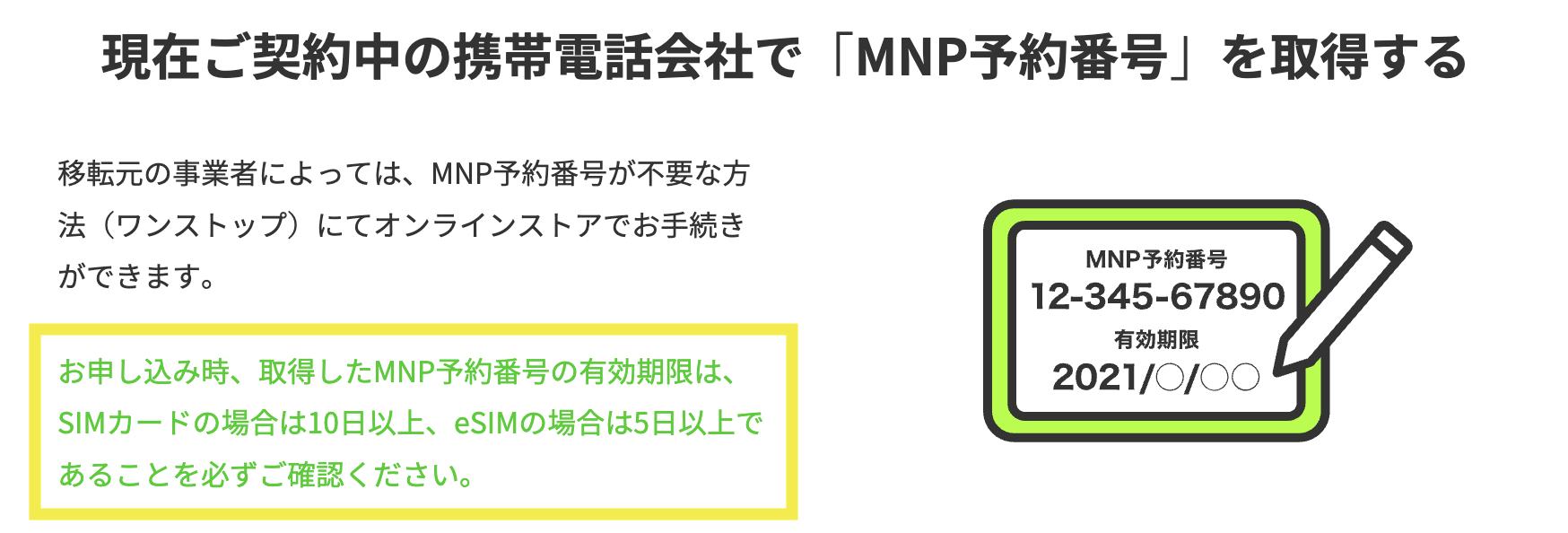
MNP予約番号を使う場合は、申込時点でSIMカードなら10日以上、eSIMなら5日以上の有効期限が残っている必要があります。
隼人くん条件を満たさない場合は、予約番号を取り直してから申し込みます。
支払い画面で止まる場合は3Dセキュアと名義を確認する
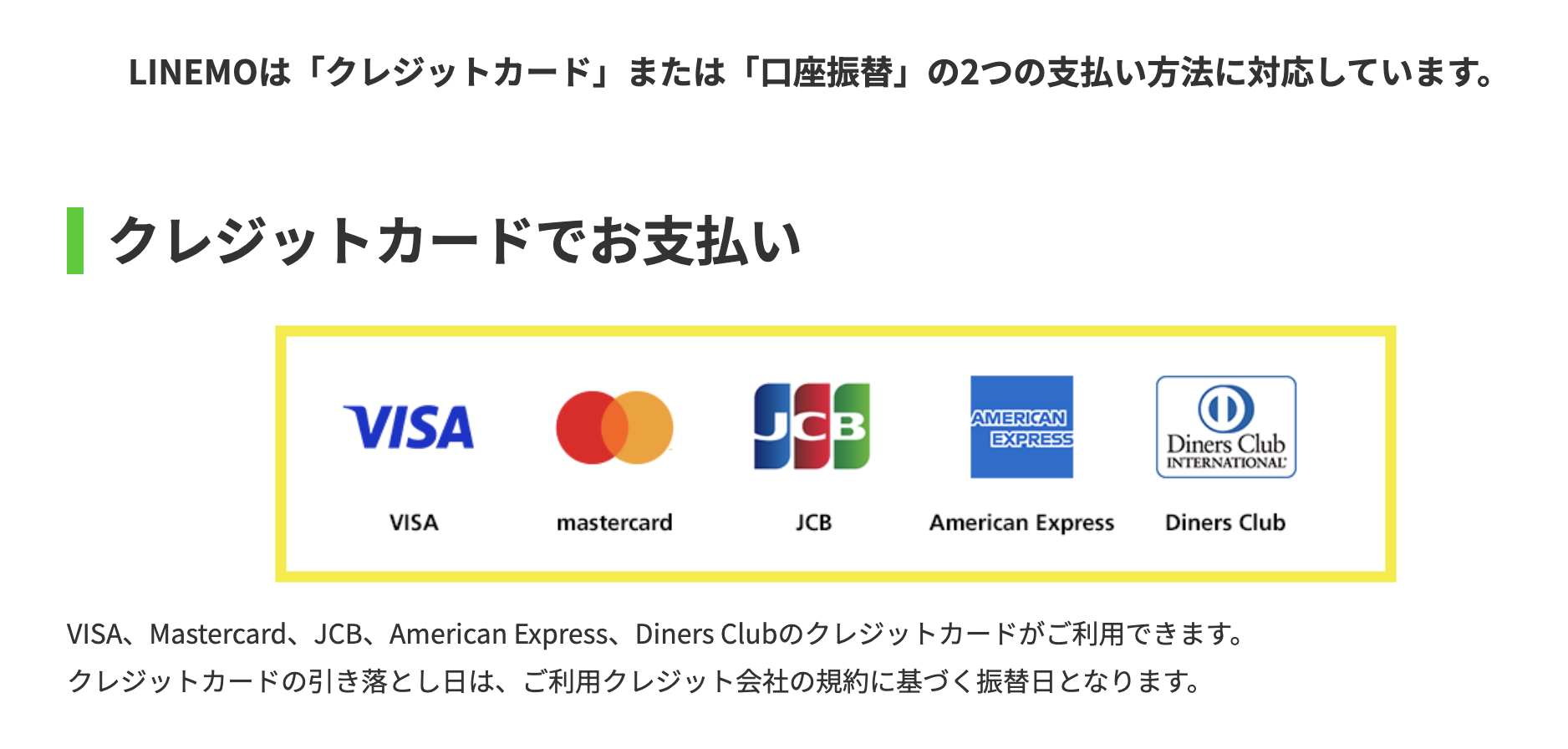
LINEMOの支払い方法はクレジットカードまたは口座振替です。
クレジットカードを登録する場合は3Dセキュア2.0による本人認証が必要です。
カード番号や有効期限が正しくても、カード会社で本人認証の設定が済んでいない、認証用パスワードやワンタイム認証に失敗した、オンライン決済が制限されていると申込を完了できません。
申込完了後に進まない場合はエラーではなく審査中の可能性がある
申込受付完了メールが届いているなら、手続き自体は受け付けられています。
この段階で申込画面をやり直すより、メールに記載された受注番号から申込状況を確認する方が確実です。
本人確認書類の不備や審査の混雑があると、結果まで数日かかる場合があります。
隼人くん申込完了と契約完了は別のため、メールの件名と現在のステータスを確認しましょう。
まず試す対処法:ブラウザを整えてから1回だけ申し込み直す
隼人くん原因が分からない場合は、次の順番で確認すると無駄なやり直しを減らせます。途中で受付完了メールが見つかった場合は、再申込を止めて申込状況の確認へ切り替えてください。
1.受付完了メールと迷惑メールフォルダを確認して重複申込を防ぐ
2.推奨ブラウザの最新版へ変更しJavaScriptを有効にする
3.Cookieとキャッシュを削除するかシークレットモードで開く
4.VPNやiCloudプライベートリレーを一時停止して通信経路を変える
5.端末を再起動して必要情報をそろえた状態で最初から入力する
1.受付完了メールと迷惑メールフォルダを確認して重複申込を防ぐ
最初に、LINEMOから申込受付完了メールが届いていないか確認します。
迷惑メールフォルダ、受信拒否設定、入力したメールアドレスの誤りも確認しましょう。
メールが届いており受注番号が発行されている場合は、申込状況確認ページでステータスを確認します。
エラー画面が表示されても、直前の送信処理だけ完了している場合があるためです。
2.推奨ブラウザの最新版へ変更しJavaScriptを有効にする
ChromeまたはSafariの最新版で開き直し、JavaScriptが無効になっていないか確認します。
LINE、X、Gmailなどのアプリ内でリンクを開いている場合は、メニューから標準ブラウザへ切り替えてください。
広告ブロック機能や強いトラッキング防止機能が、申込画面からカード会社・乗り換え元への画面遷移を妨げることもあります。
切り分けの間だけ停止し、申込完了後に元へ戻す方法が現実的です。
隼人くん推奨されるブラウザーは、Chrome、Firefox、Safari、Edgeの最新バージョンです。
3.Cookieとキャッシュを削除するかシークレットモードで開く
以前の申込データや古い認証情報がCookieに残っていると、正しい情報を入力しても同じ画面へ戻されることがあります。
Cookieとキャッシュを削除し、ブラウザを完全に終了してから開き直します。
保存データをすべて消したくない場合は、シークレットモードやプライベートブラウズで試してください。
これで進めるなら、ブラウザに残った一時データが原因だった可能性が高いと判断できます。
4.VPNやiCloudプライベートリレーを一時停止して通信経路を変える
VPN、iCloudプライベートリレー、会社や学校のフィルタリング回線を利用していると、本人認証や外部サイトからの戻り処理が失敗する場合があります。
一時的に機能を停止し、自宅Wi-Fiとモバイルデータ通信を切り替えて試します。
隼人くんフリーWi-Fiは接続が切れたり認証画面が割り込んだりするため、申込手続きには向きません。
5.端末を再起動して必要情報をそろえた状態で最初から入力する
ブラウザを変更しても改善しない場合は、スマートフォンを再起動します。
バックグラウンドで起動しているアプリを終了し、本人確認書類、支払い方法、MNP情報を手元に置いてからやり直しましょう。
入力途中で長時間放置するとセッションが切れ、最後の確認画面でエラーになることがあります。
隼人くん準備を済ませてから一度で完了させる方が成功しやすくなります。
入力・本人確認エラーは書類と申込情報を一文字ずつ一致させる
隼人くん申込フォームを開けても本人確認で進めない場合は、通信よりも入力情報と書類の整合性を確認します。見た目には同じ住所でも、表記が違うと再確認になることがあります。
氏名・住所・生年月日は本人確認書類の記載どおり入力する
氏名、住所、生年月日は本人確認書類と一致させます。
転居後に運転免許証の住所を変更していない場合や、旧姓の書類を使っている場合は、そのままでは確認が完了しません。
マンション名や部屋番号を省略すると、SIMカードを受け取れない原因にもなります。
入力欄の文字数に収まらない場合は、建物名欄など指定された欄へ分けて入力してください。
eSIMはスマートフォンから申し込みカメラ利用を許可する
eSIMはスマートフォンからのみ申し込み可能です。
パソコンやタブレットで説明を見ながら、eSIMを設定する予定のスマートフォンで申込手続きを進めるとスムーズです。
撮影画面が開かない場合は、端末の設定からChromeまたはSafariのカメラ権限を許可します。
隼人くん別のアプリがカメラを使用中なら、そのアプリを終了してから再度開いてください。
書類撮影は明るい場所で反射・影・ピンぼけを避ける
本人確認書類は、有効期限、氏名、住所、生年月日、顔写真が読める状態で撮影します。
照明を真正面から当てると免許証などの表面が反射しやすいため、少し斜めから光を当てると撮影しやすくなります。
書類の四隅が画面内に入り、加工やコピーではなく原本を撮影していることも重要です。
隼人くん不備があった場合は再アップロード用URLがメールで届くため、同じ画像を再送せず、不備を直して撮り直します。
18歳未満は保護者を契約者にして本人を使用者として登録する
LINEMOでは18歳未満の方が契約者になることはできません。
保護者など18歳以上の方を契約者にし、利用する未成年者を使用者として登録します。
契約者と使用者を逆に入力したり、未成年者本人の支払い情報だけで進めたりすると、申込条件を満たせません。
家族で申し込む場合は、誰が契約者になるかを先に決めておきましょう。
短期間の重複申込や同一名義の回線数超過は避ける
エラーが出た直後に何度も送信すると、受付済みの申込と新しい申込が重なることがあります。
まずメールと申込状況を確認し、受付されていないことを確認してから再申込してください。
複数回線を契約する場合は契約可能な回線数や審査条件にも注意が必要です。
短期間に多数の回線を申し込むと確認に時間がかかる可能性があるため、必要な回線から順番に申し込む方が安全です。
MNPエラーは名義・予約番号・乗り換え元の認証を順番に確認する
隼人くん他社からの乗り換えで申込できない場合は、LINEMO側の入力だけでなく、乗り換え元に登録された情報も確認します。
MNPワンストップは便利ですが、乗り換え元のサイトで認証が完了しないとLINEMOへ戻れません。
乗り換え元とLINEMOの契約者名義を同じにする
MNP転入の申込名義と、現在の携帯電話会社で登録されている名義は同一である必要があります。
漢字の異体字、姓の変更、家族名義なども確認してください。
名義が異なる場合は、乗り換え元で名義変更を完了させた後にLINEMOへ申し込みます。
隼人くん名義変更の反映に時間がかかる事業者もあるため、変更直後にエラーが出た場合は反映後に再度試してください。
MNPワンストップで戻れない場合は乗り換え元のログイン状態を確認する
MNPワンストップでは、乗り換え元の会員ページへ移動して本人認証や転出手続きを行います。
ログイン情報が分からない、暗証番号がロックされている、メンテナンス中といった状態では完了できません。
乗り換え元の手続きが完了してからLINEMOの申込画面へ戻るまで、ブラウザの戻るボタンを使わないことも大切です。
画面内の次へ、完了、元のサイトへ戻るといった案内から進めます。
ワンストップで進まない場合はMNP予約番号を使う方法へ切り替える
乗り換え元がMNP予約番号を発行できる場合は、ワンストップを使わず予約番号を入力して申し込む方法もあります。
認証画面を何度も往復するより、予約番号方式へ切り替えた方が早いケースがあります。
予約番号は発行しただけでは足りません。
SIMカードは有効期限が10日以上、eSIMは5日以上残っていることを確認し、不足していれば再発行してから申し込みます。
ソフトバンク・ワイモバイルからは乗り換え元の選択を間違えない
ソフトバンクまたはワイモバイルから乗り換える場合は、申込開始時に該当する乗り換え元を正しく選びます。
他社からの乗り換えとして進めると、不要なMNP情報の入力を求められたり、契約情報を引き継げなかったりします。
My SoftBankまたはMy Y!mobileの登録情報が古い場合は、氏名、住所、生年月日、支払い状況を確認します。
登録変更直後は反映を待ってから申し込むと、情報不一致を避けやすくなります。
予約番号を発行しただけでは元の回線は解約されない
MNP予約番号を発行しても、元の回線がすぐ解約されるわけではありません。
LINEMOの契約と回線切替が完了した時点で、乗り換え元の回線が解約されます。
申込エラーが解消しないからといって、先に元の回線を解約してはいけません。
電話番号を引き継げなくなるため、LINEMO側の手続きが完了するまで契約を残してください。
隼人くん電話番号を引き継ぎたい場合は、LINEMOの回線切替が終わるまで乗り換え元を自分で解約しないでください。
LINEMOのエラーコードと決済・申込後のエラーは発生段階を分けて確認する
隼人くん確認画面までは進めるのに最後の送信で止まる場合は、支払い認証または申込データの送信処理を確認します。一方、LNAから始まる代表的なエラーコードは、申込完了後のeSIM設定や接続テストで表示されるものです。
申込フォームのエラーと開通設定のエラーは対処法が異なるため、コードだけでなく表示されたタイミングも確認してください。
| エラーコード | 表示される段階 | 最初に確認すること |
|---|---|---|
| LNA000015 | eSIMプロファイルの設定中 | 端末のeSIM機能がオンか確認し、 QRコードまたは手動設定を試す |
| LNA500006 | eSIM開通アプリの操作中 | アプリを終了して再試行し、 改善しなければQRコードまたは専用URLで設定する |
| LNA999999 | 開通アプリの接続テスト | AndroidはAPN、iPhoneはモバイルデータ通信に選択した回線を確認する |
| コード表示なし | 申込フォーム・本人確認・決済 | 推奨ブラウザ、Cookie、名義、MNP、3Dセキュアを確認する |
隼人くんLNA000015・LNA500006・LNA999999は、申し込みそのものよりもeSIMの開通設定で表示されやすいコードです。
クレジットカードは3Dセキュア2.0を設定してから登録する
クレジットカードで申し込む場合、カード会社の3Dセキュア2.0に対応している必要があります。
未設定の場合はカード会社の会員ページやアプリで本人認証を設定します。
認証画面が表示されない場合は、ポップアップ制限、Cookie制限、VPN、アプリ内ブラウザを確認してください。
カード会社側で利用を保留している場合は、LINEMOではなくカード会社への確認が必要です。
隼人くん3Dセキュアで止まったときは、同じカードで連続して試さず、まずカード会社側の本人認証設定を確認しましょう。
カード名義・有効期限・利用可能額を見直し口座振替も検討する
カード番号、有効期限、セキュリティコード、名義をカード券面どおりに入力します。
全角と半角、姓名の順序、ローマ字のスペルも確認してください。
オンライン利用の上限や不正利用検知で止まっている場合は、別の本人名義カードまたは口座振替を検討します。
短時間に何度も失敗するとカード会社側で一時制限されることもあるため、連続操作は避けましょう。
受付完了メールが届かない場合は3時間を目安に状況を確認する
申込後すぐにメールが届かなくても、送信遅延の可能性があります。
LINEMOは、申込完了メールが3時間経過しても届かない場合に申込事務局などへ確認するよう案内されています。
確認前に、迷惑メールフォルダ、ドメイン指定受信、メールアドレスの入力ミスを確認します。
隼人くん受注番号が分かる場合は、申込状況確認ページで現在のステータスを確認してください。
審査中・書類不備・審査結果のお知らせを区別する
申込受付後は、本人確認と契約審査が行われます。
審査中なら待つ必要があり、書類不備の連絡が来た場合は専用URLから再アップロードします。
審査結果のお知らせが届いた場合は、ブラウザのエラーとは別問題です。
審査基準の詳細は公開されていないため、入力ミス、本人確認書類、過去の携帯料金の未払い、短期間の重複申込など、確認できる項目を見直してから再申込を検討します。
隼人くん受付完了メールが届いている場合は、申し込み直す前に受注番号から状況を確認しましょう。書類不備の連絡があれば、案内された専用URLから修正します。
LNA000015・LNA500006・LNA999999はeSIM設定とAPNを確認する
LNA000015はeSIMプロファイルの設定中に表示されるコードです。
端末の設定でeSIM機能がオフになっていないか確認し、開通アプリで進めない場合は、案内メールに記載されたQRコードまたは手動入力による設定を試します。
LNA500006はeSIM設定を継続できないときに表示されます。
開通アプリを終了して端末を再起動し、改善しなければQRコードや専用URLを使う方法へ切り替えます。
LNA999999は開通アプリの接続テストに失敗したときのコードです。
AndroidはLINEMOのAPNが選択されているか、iPhoneはモバイルデータ通信にLINEMO回線が選択されているかを確認します。
改善しない場合は、コード、発生時刻、利用端末、OS、止まった画面を控えてください。
隼人くん個人情報が写らない範囲で画面を保存しておくと、チャットサポートへ状況を説明しやすくなります。
LINEMOの申し込みエラーに関するよくある質問と最終確認
隼人くん検索時に一緒に調べられやすい疑問を、申込エラーの検索意図に近いものへ絞ってまとめました。
- LINEMOの申し込み途中でエラーが出る主な原因は何ですか?
-
ブラウザやCookie、本人確認書類と入力内容の不一致、MNP名義・予約番号、3Dセキュア、システム障害が主な原因です。止まった画面を確認し、ブラウザ、本人確認、MNP、決済の順に切り分けます。
- LINEMOの申込完了メールが届かない場合はどうすればよいですか?
-
迷惑メールフォルダと受信設定を確認し、受注番号が分かる場合は申込状況確認ページを利用します。3時間経過してもメールが届かず受付状況も分からない場合は、申込事務局またはチャットサポートへ確認してください。
- MNPワンストップでLINEMOへ戻れない場合の対処法は?
-
乗り換え元の会員ページで認証と転出手続きが完了しているか確認します。ブラウザの戻るボタンは使わず画面内の案内から戻ってください。改善しない場合は、乗り換え元でMNP予約番号を発行し、予約番号を使う申込方法へ切り替える手段があります。
- eSIMの本人確認書類を撮影できないのはなぜですか?
-
eSIMはスマートフォンからのみ申し込み可能です。ChromeまたはSafariのカメラ権限を許可し、アプリ内ブラウザではなく標準ブラウザを利用してください。暗い場所、反射、ピンぼけも撮影失敗の原因になります。
- 審査に通らなかった場合は再申し込みできますか?
-
再申し込みはできます。ただし、入力や本人確認書類の不備、料金の未払い、名義違いなど、確認できる原因を直さずに申し込むと同じ結果になる可能性があります。結果通知を確認し、短時間に繰り返し送信せず、原因を見直してから申し込みましょう。
- LINEMOのエラーコードLNA000015・LNA500006・LNA999999は何を意味しますか?
-
LNA000015とLNA500006は主にeSIMプロファイルや開通アプリの設定中、LNA999999は開通アプリの接続テストで表示されるコードです。QRコードまたは手動設定、端末のeSIM機能、AndroidのAPN、iPhoneのモバイルデータ通信回線を順番に確認してください。
- エラーコードが表示されないのに進めない場合はどうすればよいですか?
-
受付完了メールの有無を確認したうえで、推奨ブラウザ、シークレットモード、Cookie削除、通信回線の切替、端末再起動を順番に試します。同じ画面で止まる場合は、発生時刻と画面を控えてLINEMOへ相談してください。
解決しない場合は申込状況を確認してからチャットへ相談する
どうしても申し込みできない場合は、先に受付済みかどうかを確認します。
申込受付完了メールに記載された受注番号とメールアドレスがあれば、申込状況を確認できます。
未受付で同じエラーが続く場合は、LINEMOのチャットサポートへ相談します。
隼人くんオペレーター対応時間は9時から20時まで、年中無休です。エラーコードと試した対処法を伝えると案内が重複しにくくなります。
再申込する前に本人確認・MNP・支払い情報をまとめて見直す
再申込前は、本人確認書類の有効期限と住所、乗り換え元の名義、MNP予約番号の残存日数、クレジットカードの3Dセキュアを確認します。
これらを先にそろえるだけで、途中離脱やセッション切れを防ぎやすくなります。
申込画面を開く端末も重要です。
eSIMならスマートフォン、SIMカードならスマートフォンまたはパソコンを使い、最新版の標準ブラウザで進めましょう。
【まとめ】受付確認から始めて環境・本人確認・MNP・決済の順に対処する
最短の確認順は、受付完了メール、ブラウザ、本人確認、MNP、支払い、障害情報です。
これから申し込む方は、LINEMOのキャンペーンで対象条件と申し込み方法も確認しておきましょう。
隼人くんLINEMOに申し込みできないときは、最初から何度も入力するのではなく、まず申込が受け付けられていないか確認してみてください。
未受付なら、推奨ブラウザの最新版とシークレットモードを使い、Cookie、VPN、カメラ権限を確認してください。
MNPでは契約者名義と予約番号の期限、支払いでは3Dセキュアが重要です。
申込後なら審査状況と書類不備メールを確認し、同じ申込を重ねないことが解決への近道です。
- 受付完了メールがあれば再申込せず、受注番号から状況を確認する
- 未受付なら推奨ブラウザ、Cookie、通信回線、カメラ権限を確認する
- MNP名義・予約番号の期限・3Dセキュアを整えてから申し込み直す
eSIMなら配送待ちなしで最短当日開通

コメントを残す