
 隼人くん
隼人くんIIJmioの申込ボタンを押せないときは、まず未選択の項目と同意チェックを確認してください。エラーが表示された場合は、申し込みが完了しているかメールとmioIDの会員ページを先に確認します。
IIJmioへ申し込みたいのにボタンが灰色で押せない、次の画面へ進まない、最後にエラーが表示されると、どこからやり直せばよいか迷ってしまいます。
IIJmioに申し込みできない主な原因は、入力・同意漏れ、ブラウザ環境、クレジットカード、本人確認、MNP、mioID・契約上限、システム障害の7つです。
エラーが出た画面に合わせて確認すれば、原因を効率よく絞り込めます。
特に注意したいのが本人確認です。
IIJmioは2026年にオンライン本人確認を変更し、従来の書類画像アップロード方式は終了しました。
現在は本人確認 for IIJmioアプリによるICチップ読み取りなどを利用するため、古い手順を参考にすると途中で進めなくなる場合があります。
隼人くんこの記事では、IIJmioに申し込みできない原因、申込ボタンを押せない場合のチェック項目、申し込みエラー、本人確認アプリ、クレジットカード、MNPワンストップの対処法を解説します。
- 申込ボタンが灰色:未選択項目・重要事項・同意チェック
- ボタンを押しても動かない:Cookie・JavaScript・ブラウザ・通信
- 支払い画面:本人名義カード・3Dセキュア・利用枠
- 本人確認画面:対応書類・NFC・アプリ・登録情報の不一致
- MNP画面:予約番号・名義・転出元・ワンストップ申請
- 申込確定後:完了メール・mioID・審査状況を確認
隼人くんIIJmioはSIM・端末の申し込み完了後、原則としてキャンセルを受け付けていません。
ボタンが反応しないように見えても連打せず、受付完了メールと会員ページを確認してから再操作してください。
入力内容を確認して申込ページへ
IIJmioに申し込みできない原因は入力・環境・カード・本人確認・MNP・mioID・障害の7つ
隼人くん原因は止まった画面で切り分けます。前半は入力とブラウザ、後半はカード・本人確認、乗り換えはMNP情報を確認しましょう。
入力内容を確認して申込ページへ
未選択項目や重要事項への同意漏れがあると申込ボタンは有効にならない
SIM種別や回線タイプ、MNP方法など、必須項目が1つでも未選択だと進めません。
上から赤字と未選択項目を確認します。
最終確認では重要説明事項を開き、必要な同意欄をすべてチェックします。
Cookie・JavaScript・ブラウザ制限で選択内容を保持できない
Cookie対応ブラウザが必要です。
拒否するとプランやログイン情報を次画面へ引き継げません。
広告ブロックやVPN、厳格な追跡防止も画面遷移を妨げます。
最新版のChromeやSafariで制限を外して試してください。
本人名義カードと3Dセキュアを利用できないと支払い画面で止まる
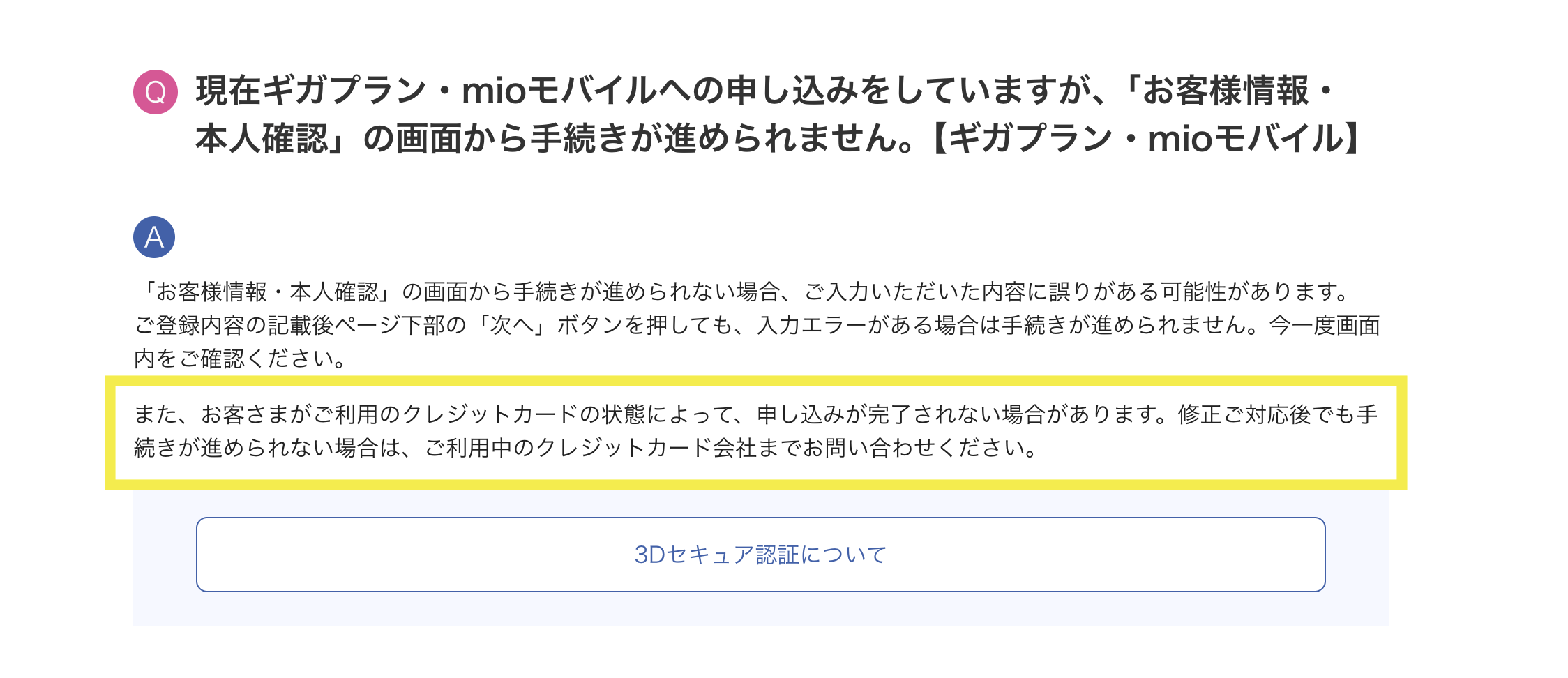
支払いは契約者本人名義のクレジットカードが原則です。
デビットカードや他人名義カードは使えません。
海外発行カードも登録できない場合があります。
3Dセキュア2.0では、未設定や認証画面の中断、パスワード間違いで申込を確定できません。
本人確認書類・NFC・アプリ・契約者情報の不一致で手続きが進まない
本人確認には対応書類、NFC対応スマホ、本人確認 for IIJmioアプリが必要です。
旧画像アップロード方式は使えません。
氏名・住所・生年月日の不一致やICチップの読み取り失敗もエラーになります。
旧字体や部屋番号の表記差にも注意してください。
MNP・mioID・契約上限・システム障害でも申し込みできない
MNP予約番号の期限・入力ミス、転出元の選択誤り、進行中の手続きがあると乗り換えを進められません。
mioIDは1人1つです。
新規IDの重複作成や契約上限超過もエラーになります。
入力に問題がない場合は、IIJmioの障害・メンテナンス情報も確認しましょう。
IIJmioの申込ボタンを押せないときは未入力と同意欄を上から確認する
隼人くん申込ボタンが灰色なら、ページ上部に戻って未選択項目と同意欄を確認しましょう。ボタンに色が付いているのに反応しない場合は、ブラウザやCookie、通信環境を切り分けます。
ボタンが灰色ならプラン・SIM・端末・利用者の選択漏れを探す
新規かMNP、SIMかeSIM、回線タイプ、端末の有無を選びます。
選択済みに見えても、指定ボタンを押していない場合があります。
2回線目や利用者、オプションの質問にも回答してください。
任意入力は空欄でも、選択式は「利用しない」などの回答が必要です。
重要説明事項を開き必要な同意チェックをすべて入れる
重要説明事項を開き、同意欄をチェックします。
申込内容によって追加項目も表示されます。
チェック欄がなければ文書を最後まで表示します。
開けない場合はポップアップを一時的に許可してください。
赤字のエラーがある入力欄は全角・半角・桁数・空白を直す
電話番号やMNP予約番号、カード番号などは指定の半角数字・桁数で入力し、前後の空白を削除します。
氏名、メール、住所も確認し、自動入力された古い情報を修正してください。
ボタンを押しても反応しない場合は別ブラウザと安定した通信で開き直す
不要な申込タブを閉じ、通常モードで開き直します。
回線とブラウザを切り替えます。
キャッシュ削除前に入力内容を控えてください。
IIJmioの申し込みエラーは完了メールの有無で再操作するか判断する
隼人くんエラー画面が出ても、申し込みが受け付けられている場合があります。再度ボタンを押す前に、受付完了メールとmioIDの会員ページを確認してください。
- 受付完了メールと迷惑メールフォルダを確認する
- mioIDの会員ページに申込内容があるか確認する
- 受付済みなら再送信せず次の案内を待つ
- 受付がないことを確認してから時間を置いてやり直す
受付完了メールとmioIDの会員ページに申込内容があれば再送信しない
受付メールか会員ページに申込内容があれば受付済みです。
再送信せず、本人確認やMNPの案内を待ちます。
迷惑メールも確認し、MNP転入では各メールの次の操作まで読みます。
メールも会員ページの表示もなければ時間を置いてから最初からやり直す
メールも会員ページの表示もなければ、数十分〜数時間待って再確認します。
未受付なら環境を整えてやり直します。
カード認証で止まった場合はカード会社の制限も確認してください。
システムエラーは障害・メンテナンス情報を確認して復旧後に試す
同じエラーが複数端末で続く場合は、公式の障害・メンテナンス情報を確認します。
障害中は送信を繰り返さず、復旧後に会員ページを確認してください。
申込完了後は原則キャンセルできないため重複申込を避ける
SIM・端末は申込後のキャンセルや機種変更を原則できません。
初期契約解除制度は二重送信を取り消す仕組みではありません。
エラー時は受付状況を確認してください。
本人確認エラーは2026年対応のアプリ・ICチップ・登録情報を確認する
隼人くん2026年に本人確認方式が変更され、旧画像方式は終了しました。現在は公的個人認証、ICチップ方式、住民票の後配送などから選びます。
オンライン本人確認は専用アプリとNFC対応スマホを準備する
ICチップ方式には本人確認 for IIJmioアプリとNFC対応スマホが必要です。
iPadや対応外OSは使えません。
アプリは申込完了画面か会員ページから起動します。
ストアから直接開くと申込情報に連携できない場合があります。
利用できる書類はマイナンバーカード・免許証・在留カードなどに限られる
現在のオンライン本人確認で利用できる主な書類は、マイナンバーカード、運転免許証、在留カード、特別永住者証明書、特定在留カード、特定特別永住者証明書です。
健康保険証やパスポートと補助書類を使う旧手順は利用できません。
NFC対応スマホや対象書類を用意できない方は、住民票の写しと後配送方式を選べますが、1件2,200円の手数料と郵送期間が必要です。
ICチップを読めないときはケース・位置・カードの向き・端末対応を確認する
ケースを外し、NFC位置へカードを密着させて動かさず読み取ります。
マルチウィンドウや画面回転を止め、アプリとOSを更新して縦画面で再試行します。
端末自体がIC読み取りに非対応なら別のスマホを使います。
氏名・住所・生年月日をICチップ情報と一致させる
氏名・住所・生年月日はICチップ情報と一致させます。
転居前住所や旧姓、表記差は修正してください。
特殊な漢字・ローマ字・ローマ数字は、公式FAQの入力方法を確認します。
暗証番号ロックや予期せぬエラーが続く場合は別方式かサポートを利用する
暗証番号は連続して間違えるとロックされます。
繰り返さず、発行窓口で解除方法を確認してください。
予期せぬエラーが複数回出る、Google Playへ戻って手続きが進まない、利用端末ではIC読み取りできないと表示される場合は、別の対応スマホ、住民票方式、店頭カウンター、IIJサポートセンターを検討します。
カード・MNP・mioIDのエラーは本人名義と有効期限・契約数を確認する
隼人くんカード認証はカード会社、MNPは転出元、mioIDや申込状況はIIJmioが主な確認先です。エラーが出た工程に合わせて問い合わせ先を切り分けると解決しやすくなります。
- 3Dセキュア・利用制限:クレジットカード会社
- MNP予約番号・ワンストップ:現在の携帯電話会社
- mioID・契約上限・申込状況:IIJサポートセンター
- 障害・メンテナンス:IIJmio公式のお知らせ
支払いは契約者本人名義のクレジットカードだけを使用する
カード名義を契約者と一致させ、有効期限・コード・利用枠を確認します。
家族名義カードは使えません。
Oliveフレキシブルペイなど複数の支払いモードを持つカードは、デビット番号ではなくクレジットモード専用番号を使用します。
端末購入ではカード利用枠の確認として、一時的に定価相当額の与信が行われる場合があります。
3Dセキュア失敗はカード会社の登録・認証通知・制限を確認する
3Dセキュアの登録と認証通知を確認し、必要ならカード会社へ連絡します。
認証画面では戻る・再読み込みを避け、完了画面まで待ちます。
失敗が続けば時間を空けるか別カードを使ってください。
MNP予約番号は有効期間が7日以上残った状態で正しく入力する
MNP予約番号の有効期間が7日未満の場合は、転出元で再発行してから申し込みます。
有効期限を実際と異なる日付で入力するとSIMカードを発行できないため、推測で入力してはいけません。
転出元の電話番号、名義、予約番号、期限を一字ずつ確認します。
IIJmioでは契約者と異なる名義のMNPにも対応していますが、契約者と回線名義人それぞれの本人確認書類が必要です。
MNPワンストップエラーは転出元を直すか予約番号方式へ切り替える
MNPワンストップでエラーになる主な原因は、移転元事業者・サービスの選択誤り、転出元の契約状況、別事業者への申込完了です。
転出元の手続きと未払い、名義などを確認します。
解決後もワンストップを進められない場合は、転出元でMNP予約番号を取得し、IIJmioから届いた案内のMNP予約情報修正ページへ登録します。
申込から15日以内にワンストップ受付が完了しないと自動キャンセルになります。
詳しい申請の流れはMNPワンストップの解説も参考にしてください。
mioIDは一人1つ・ギガプランは最大10契約と音声5契約まで
既にIIJmioを利用している方は、現在のmioIDへログインして追加申し込みます。
新しいmioIDを作成して契約を分けるのではなく、一人1つのIDへサービスをまとめます。
ギガプランは1つのmioIDで最大10契約、音声通話SIMと音声eSIMは合計5契約までです。
一度の手続きでは最大5契約まで同時に申し込めます。
上限に達している場合は追加できません。
解決しない場合はエラー内容を保存してIIJサポートセンターへ相談する
隼人くんすべて確認しても申し込みできないときは、エラーの発生条件を整理します。端末やIDを次々に変えるより、どの画面・操作で止まるかを固定してサポートへ伝える方が解決しやすくなります。
Cookie許可・通常ブラウザ・別回線・端末再起動を順番に試す
- 申込受付メールと会員ページを確認する
- OSとブラウザ、本人確認アプリを更新する
- CookieとJavaScriptを許可する
- VPN・広告ブロック・プライベートモードを停止する
- スマホとブラウザを再起動する
- Wi-Fiとモバイル回線を切り替える
- 公式の障害・メンテナンス情報を確認する
一つ試すたびに同じ場所まで進み、改善したか確認します。
複数の設定を同時に変えると原因を特定しにくいため、順番に実施してください。
問い合わせ前に画面・時刻・端末・mioID・試した対処を控える
エラーメッセージ、発生した画面、時刻、申込内容、端末名、OS、ブラウザ、mioIDの有無、試した対処をまとめます。
スクリーンショットを保存すると説明しやすくなります。
クレジットカード番号、セキュリティコード、暗証番号、mioパスワード、マイナンバーは問い合わせ本文へ記載しないでください。
本人確認情報はIIJmioの正規画面だけへ入力します。
IIJサポートセンターは9時〜19時・チャットボットは24時間対応
IIJサポートセンターのオペレーター対応は、電話・チャットともに9時〜19時です。
AIチャットボットは24時間利用できます。
mioIDを発行済みの方は、ログインした状態で問い合わせると契約状況を確認しやすくなります。
申し込み画面全体が動かない場合は障害かブラウザ環境、特定のカードだけ失敗する場合はカード会社、MNPワンストップの転出画面で止まる場合は転出元へ確認するなど、問い合わせ先を切り分けましょう。
IIJmioの申し込みエラーに関するよくある質問
- IIJmioの申込ボタンが押せない原因は何ですか?
-
必須項目の未選択、重要事項の未確認、同意チェック漏れ、入力形式エラーが主な原因です。
ページ上部から赤字表示と選択状態を確認してください。
- ボタンを押しても反応しない場合はどうすればよいですか?
-
CookieとJavaScriptを許可し、VPN・広告ブロック・プライベートモードを停止します。
最新版の別ブラウザや別回線へ切り替えてください。
- エラー画面が出たらもう一度申し込んでもよいですか?
-
先に受付完了メールと会員ページを確認します。
受付済みの場合は再送信せず、本人確認やMNPの案内を待ってください。
- IIJmioはデビットカードで申し込めますか?
-
デビットカードは利用できません。
契約者本人名義で3Dセキュアを利用できるクレジットカードを用意してください。
- 本人確認 for IIJmioで先へ進めない場合はどうしますか?
-
NFC対応端末、対応OS、カードの向きと読み取り位置、マルチウィンドウ解除を確認します。
別端末や住民票方式、サポートも検討してください。
- MNPワンストップがエラーになったら申し込み直しですか?
-
転出元の選択と契約状況を確認し、必要ならMNP予約番号を取得して案内メールの修正ページへ登録します。
すぐに新規申込を重ねる必要はありません。
- 申込後に端末やSIMをキャンセルできますか?
-
IIJmioはSIM・端末の申込後キャンセルを原則受け付けていません。
申込エラー時は二重送信を避け、受付状況を確認してください。
【まとめ】ボタンが押せない場所を確認し原因を直してから申し込む
隼人くんIIJmioに申し込みできないときは、入力・同意漏れ、ブラウザとCookie、本人名義カードと3Dセキュア、現在の本人確認方式、MNP、mioID・契約上限、障害情報を順番に確認します。
申込ボタンが灰色なら未選択項目と同意欄、ボタンを押しても動かないなら利用環境、申込確定後のエラーなら完了メールと会員ページを先に確認してください。
受付済みの可能性がある状態での再送信は避けます。
本人確認は2026年の新方式に合わせ、専用アプリ、NFC対応スマホ、利用可能な書類を準備します。
MNPワンストップで止まる場合は転出元を確認し、必要に応じて予約番号方式へ切り替えましょう。
不備を修正できたら、申し込み内容とキャンペーン条件を最後に確認してからIIJmioの手続きを再開してください。
eSIMで早く開通したい方はIIJmioのeSIMを即日開通する方法も参考にしてください。
- IIJmioに申し込みできないときは、入力・同意漏れ、ブラウザとCookie、本人名義カードと3Dセキュア、現在の本人確認方式、MNP、mioID・契約上限、障害情報を順番に確認します
- 申込ボタンが灰色なら未選択項目と同意欄、ボタンを押しても動かないなら利用環境、申込確定後のエラーなら完了メールと会員ページを先に確認してください
- 不備を修正できたら、申し込み内容とキャンペーン条件を最後に確認してからIIJmioの手続きを再開してください
入力内容を確認して申込ページへ

コメントを残す