
「ワイモバイルで新しい電話番号を作りたいけど、お店に行かないと契約できない?」
「オンラインで申し込むなら、何を用意すればいい?」
ワイモバイルは、新しい電話番号の契約もオンラインストアで申し込めます。スマホと回線をセットで申し込むことも、手持ちのスマホで使うSIMカード・eSIMだけを契約することも可能です。
この記事では、ワイモバイルで新しい電話番号を作る「新規契約」の手順を、準備から開通まで解説します。今の電話番号を引き継ぐMNPや、ソフトバンク・LINEMOからの番号移行とは、申し込み時に選ぶ項目が異なります。
- オンラインストアの契約者は18歳以上。子ども用は親などが契約者になり、子どもを使用者として登録する
- 本人確認書類・支払い方法などを用意。アプリでの本人確認にはMy SoftBankアプリが必要
- オンラインの契約事務手数料は通常3,850円。月額料金・スマホ代なども別にかかる
- SIMカードやスマホは最短当日発送。対応スマホでeSIMのみを申し込む場合は最短約1時間で開通
 隼人くん
隼人くん新しい電話番号を作る方は「新しい電話番号で契約する」を選びます。MNP予約番号は不要なので、本人確認書類と支払い方法を用意しておきましょう。
スマホセット・SIMカード・eSIMをオンラインで申し込む
今の電話番号を引き継ぎたい方は、新規契約ではなくMNPの手順を確認してください。
ワイモバイルのオンライン新規契約に必要なもの
隼人くんまずは、下の表にあるものをそろえましょう。親が契約して子どもが使う場合は、子どもの情報や確認書類も必要になります。
| 準備するもの | 確認しておきたいこと |
|---|---|
| 契約者の本人確認書類 | アプリでの本人確認は、マイナンバーカード・運転免許証・在留カード・特別永住者証明書など。書類の種類や発行時期による条件を確認 |
| 本人確認に使うスマホ | アプリ方式では、ICチップを読み取れるスマホとMy SoftBankアプリを準備。必要な暗証番号なども確認 |
| 毎月の料金の支払い方法 | 利用可能なクレジットカード、または対象の金融機関口座。商品・申し込み方法による制限、カードの本人認証も確認 |
| 連絡先の情報 | 受信できるメールアドレス、連絡先電話番号、契約者の氏名・住所など |
| 手持ちのスマホを使う場合 | 動作確認済み機種か、SIMロック解除が必要か、利用するSIMに対応するかを確認 |
| 家族が使う場合の追加書類 | 使用者の本人確認書類や年齢確認書類。支払い名義が異なる場合や家族割引を申し込む場合の書類も確認 |
アプリでの本人確認にはMy SoftBankアプリを使う
本人確認の方法は、「アプリで本人確認」「配達員による本人確認」の2つです。2026年4月に方法が変わっているため、以前に契約したことがある方も、今回使える書類と手順を見ておきましょう。
アプリでの本人確認は、My SoftBankアプリで書類のICチップを読み取る方法です。ワイモバイルの契約でも、使うのはMy SoftBankアプリになります。書類は氏名・住所が最新で、有効期限内のものを用意してください。
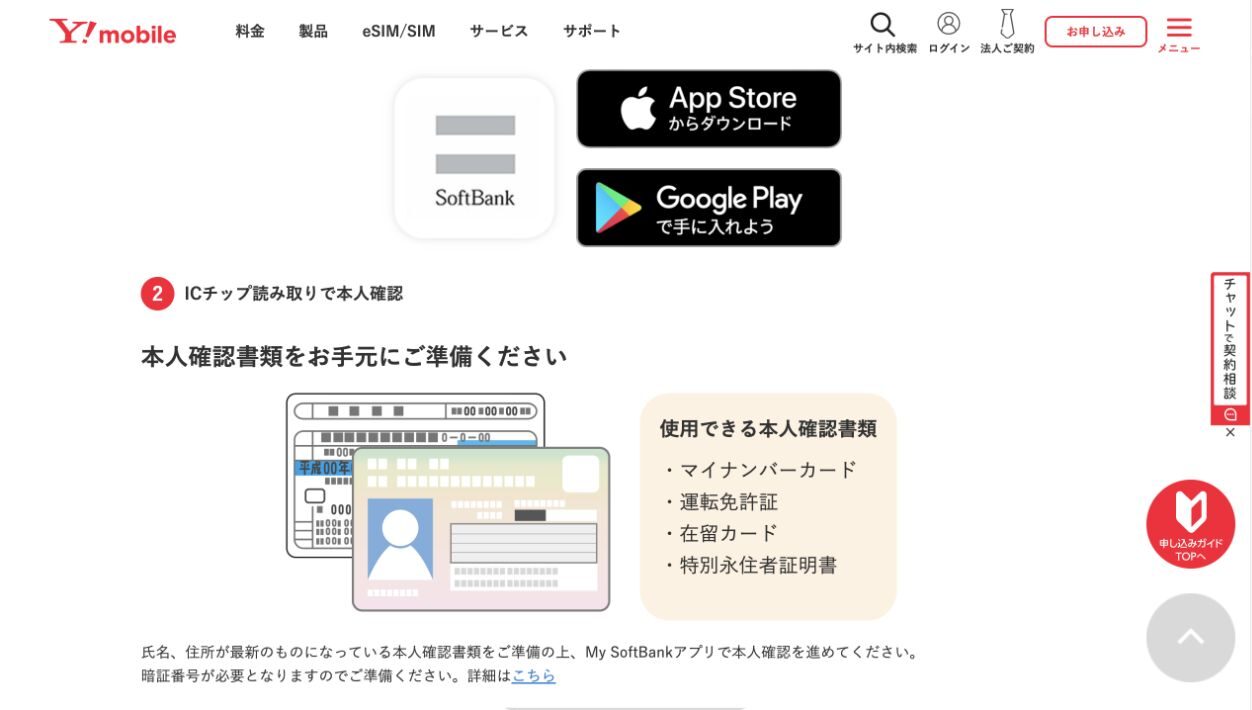
マイナンバーカードは署名用電子証明書暗証番号、運転免許証は設定した4桁の暗証番号2組などを使います。マイナンバーカードの暗証番号を忘れた場合は、券面に記載された番号で進める方法もあります。画面に表示される手順に従って進めてください。
外国籍の方は、在留資格によって外国パスポートも必要です。なお、2026年6月14日以降に発行された在留カード・特別永住者証明書は、アプリでの本人確認に対応していません。該当する方は、配達員による本人確認など、利用できる方法を選びましょう。
書類の住所と現住所が違う場合、アプリでの本人確認は使えません。住所変更を済ませるか、配達員による本人確認で必要になる補助書類などを用意しましょう。配送のないeSIMでは配達員による確認を選べないため、申し込む商品に合う方法が必要です。
支払いは月額料金とスマホ本体の代金を分けて確認する
隼人くん毎月の料金はクレジットカードや口座振替で支払います。スマホを一括で買う場合は支払い方法が異なるので、本体代金もあわせて見ておきましょう。
月々の通信料金と端末の分割代金は、クレジットカードまたは口座振替で支払います。本体を一括で買う場合は、カード・代金引換など、購入画面で選べる方法を確認してください。
ただし、口座振替はすべての商品・手続きで選べるわけではありません。カードなしでeSIMを申し込みたい方は、申込画面で口座振替を選べるかを先に見ておきましょう。選べない場合は、口座振替に対応するSIMカードでの契約などが候補になります。
契約者と支払い名義が違う場合は、支払名義人同意書や、支払名義人の本人確認書類なども必要です。カード払いを選ぶ方は、3Dセキュア2.0の本人認証を行える状態にしておきましょう。
スマホも買うか、SIMだけを契約するか決めよう
隼人くん今のスマホを使うか、新しく買うかで選びましょう。手持ちのスマホを使う方は、ワイモバイルの動作確認済み機種かを先に調べておいてくださいね。
| 契約の方法 | 選ぶときの目安 |
|---|---|
| スマホと回線を一緒に契約 | 機種・カラー・容量・支払い方法を選び、新しい電話番号で申し込む。端末の在庫・割引条件も確認 |
| SIMカード・eSIMだけを契約 | 手持ちの対応スマホを使う方。SIMの対応とSIMロック解除の要否を確認し、新しい電話番号で申し込む |
対応機種は、ワイモバイルのeSIM/SIM案内から調べられます。同じ機種名でも販売元や型番によって仕様が異なるため、使う端末の情報で確認しましょう。
他社で購入した古い端末などは、SIMロック解除が必要な場合があります。ロックを解除しても、対応機種でなければ使えないので、回線への対応とeSIMの対応はそれぞれ調べておきましょう。
SIMカードとeSIMでは、使い始めるまでの流れが違う
| SIMの種類 | 利用開始までの流れ |
|---|---|
| SIMカード | 審査後にカードが発送され、到着後に取り付け・初期設定を行う。配送先で受け取れる日程を確認 |
| eSIM | 審査後のメールを確認し、対応スマホにSIM情報をダウンロードして設定。Wi-Fiなどの通信環境が必要 |
eSIMのみなら、SIMカードの到着を待たずに設定できます。新規契約の開通は、10:00~18:00の申込完了で約1時間後、18:00以降は翌日10:00以降が目安です。審査や書類の不備によっては、さらに時間がかかる場合もあります。
スマホ本体も一緒に買う方は、eSIMを選んでも、本体が届くまで使い始められません。当日中に使いたい場合は、対応するスマホが手元にあるかも確認しておきましょう。
eSIMはスマートフォンから申し込みます。パソコンで調べていた方も、申し込みと本人確認に使うスマホを用意してください。
ワイモバイルのオンライン新規契約を進める6つの手順
隼人くん申し込みは、次の6手順で進めます。スマホセットかSIMのみかで、最初に選ぶ商品が変わります。
| 手順 | やること |
|---|---|
| 商品と契約方法を選ぶ | スマホ、SIMカード、eSIMを選び、新しい電話番号の契約へ進む |
| 料金プランとオプションを選ぶ | 必要なデータ量・通話・補償と、使える割引を確認 |
| 本人確認を行う | 書類と対応スマホを準備し、利用できる方法で確認する |
| 契約者・使用者・支払いを登録 | 氏名・住所・連絡先などと、支払い情報を入力する |
| 内容を確認して申し込む | 料金・契約方法・配送先を確認。受付番号とメールを保管 |
| 受け取り・開通・初期設定 | SIMの取り付け・eSIM設定などを行い、通信を確認する |
オンラインストアで、スマホまたはSIMカード・eSIMを選びます。スマホも買う方は、機種・カラー・容量・支払い回数を決め、在庫も確認しておきましょう。
契約方法は、「新しい電話番号で契約する」を選びます。MNPやソフトバンク・LINEMOからの番号移行、機種変更とは選択肢が違うので、ここで取り違えないようにしてください。
毎月使うデータ量に合わせて、シンプル3 S/M/Lなどからプランを選びます。通話や補償などのオプションも、必要なものを選んでください。
表示される料金に、家族割引・光回線とのセット割・PayPayカードでの支払いなどの条件が含まれていないか見ておきましょう。無料期間のあるオプションは、期間終了後の料金も確認してください。
スマホの割引やポイント特典は、新規契約とMNPで対象が異なります。「のりかえ限定」の価格や特典は、新規契約にも使えるとは限りません。
本人確認の方法を選び、画面の手順に従って進めます。アプリを使う方は、My SoftBankアプリで本人確認書類のICチップを読み取ってください。
書類の氏名・住所と申込内容が一致しているか、有効期限内かを確認します。外国籍の方は、在留カードなどの発行時期と、利用できる確認方法も見ておきましょう。
契約者の氏名・生年月日・住所・連絡先・メールアドレスなどを入力します。子どもや家族が使う場合は、実際に使う人を「使用者」として登録してください。
毎月の料金とスマホ本体代について、それぞれ支払い方法を登録します。支払い名義が契約者と違う方は、同意書や本人確認書類も提出しましょう。
家族割引を申し込む方は、主回線の情報や家族確認書類なども用意します。光回線とのセット割は、開通後に別の申し込みが必要な場合があるため、手続きが残っていないか見ておきましょう。
- 契約方法が新しい電話番号での契約になっているか
- 機種・カラー・容量・SIMの種類・プランに間違いがないか
- 契約事務手数料・月額料金・端末代・オプションを確認したか
- 端末を返却する購入プログラムなら、返却時期・残る支払い・追加費用の条件を確認したか
- 契約者・使用者・配送先・メールアドレス、割引の適用条件を確認したか
隼人くん申し込みが終わったら、受付番号と申し込み完了メールを残しましょう。審査後に修正や追加確認を求めるメールが届く場合もあるので、商品が届くまでメールも見ておいてくださいね。
SIMカードやスマホが届いたら、商品に間違いがないか確認し、同封の案内に沿ってSIMの取り付けと初期設定を行います。手持ちのスマホは、機種によってAPN設定なども必要です。
eSIMの方は、「eSIMご利用開始のお知らせ」などのメールが届いてから利用開始の手続きへ進みます。Wi-Fiにつなぎ、SIM情報をダウンロードして設定してください。
新しい電話番号の契約では、MNPの回線切替手順をそのまま行う必要はありません。新規契約向けの手順と、使う機種の初期設定方法に沿って進めましょう。
設定後はWi-Fiを切り、モバイル通信と音声通話が使えるかを確認します。My Y!mobileなど、利用するサービスの初期登録も済ませておきましょう。
新規契約の手数料と、最初にかかる費用
オンラインストアの契約事務手数料は、通常3,850円です。店頭の4,950円より安くなりますが、オンラインでも手数料はかかります。
| 費用 | オンライン新規契約での確認ポイント |
|---|---|
| 契約事務手数料 | 通常3,850円。特典がある場合は対象者・申込窓口・付与条件を確認 |
| スマホ本体の代金 | 選んだ機種と支払い方法で変わる。SIMのみなら本体の購入代金は不要 |
| 毎月の通信料金 | プラン・通話・補償・データ増量などで変わる。表示される割引の適用条件も確認 |
| 送料 | オンラインストアでの注文は送料無料 |
| 初月の料金 | シンプル3の月額基本使用料は、月途中の契約では日割り。オプションの扱いは別に確認 |
ポイント特典を利用しても、契約事務手数料の請求額がその場で0円になるとは限りません。後日ポイントを受け取る特典なら、支払いの時期と還元の時期を分けて考えましょう。
スマホを分割で買う方は、通信料金と本体代を合わせた毎月の支払い額を見ておきましょう。端末を返す購入プログラムは、返却せずに使い続ける場合の総額や、返却時の条件も確認してください。
隼人くん月額料金のほかに、最初にかかる3,850円と、スマホを買う場合の本体代も見ておきましょう。オプションの無料期間が終わった後の料金も忘れないでくださいね。
申し込みから使えるまで、何日かかる?
| 申し込み内容 | 使い始めるまでの目安 |
|---|---|
| SIMカード・スマホの通常配送 | 15:00までに審査完了なら最短当日発送、15:00以降は翌日発送。到着日は配送先や交通事情などで変わる |
| 手持ちの対応スマホでeSIMのみ | 新規契約は10:00~18:00の申込完了で約1時間後が目安。18:00以降は翌日10:00以降 |
| スマホとeSIMをセットで契約 | eSIMの手続きだけでなく、スマホ本体の受け取りが必要。配送状況も確認 |
15:00の締め切りは「申し込み完了」ではなく「審査完了」です。最短当日発送でも、届くのは配送先に応じた日数がたってからになります。書類の不備や在庫状況によって、発送が遅れる場合もあります。
- 配送先は契約住所・本人確認書類に記載の住所
- 宅配ボックスへの配送・転送・営業所受取はできない
- 不在の場合は、不在連絡票に記載の連絡先へ再配達を依頼する
- 配達員による本人確認を選んだ場合は、契約者本人が必要な書類を提示して受け取る
審査や配送の状況は、受付メールや「お申し込み内容確認」ページで調べられます。不備のメールが届いたら、記載された内容を修正してください。
子ども用の新規契約は、契約者と使用者を分けて考える
オンラインストアでは、18歳未満の本人名義での契約はできません。子ども用のスマホは、18歳以上の親などが契約者になり、子どもを「使用者」として登録します。
親などの本人確認書類・支払い方法に加え、子どもの年齢が分かる本人確認書類や学生証・生徒手帳なども用意しましょう。姓が違う場合や家族割引を申し込む場合は、家族関係を確認できる書類も必要になることがあります。
未成年の使用者を登録する場合は、申し込める機種にも条件があります。親子向けの割引やフィルタリングを利用する方は、対象年齢・プランと、開通後に必要な設定も見ておきましょう。
隼人くん子ども用のスマホでも、「契約する親」と「使う子ども」は分けて登録します。親の書類だけでなく、子どもの確認書類も一緒に用意してくださいね。
オンライン申し込みで進めないときの確認ポイント
| 止まったところ | 先に確認すること |
|---|---|
| 本人確認のICチップを読み取れない | 対応スマホとMy SoftBankアプリ、書類の種類、読み取り位置、必要な暗証番号などを確認 |
| 本人確認方法を選べない | 書類の住所と現住所、在留カードなどの発行時期、商品別の対応条件を確認 |
| クレジットカードの認証で止まる | 利用可能なカードか、3Dセキュア2.0の登録や認証ができるかを確認。支払い名義が違う場合の追加書類も確認 |
| 口座振替を選べない | 申し込むSIM・商品・支払い方法が口座振替に対応するか、対象の金融機関かを確認 |
| 受付メール・eSIMの案内が来ない | 入力したアドレス、迷惑メールフォルダ、受信設定、審査・追加確認の状況を確認 |
| 子ども用の申し込みで止まる | 契約者が18歳以上か、子どもを使用者として登録したか、必要書類と対応機種を確認 |
不備で手続きが止まった場合は、同じ内容で繰り返し申し込まず、エラーメッセージやメールを確認しましょう。解決しないときは、オンラインストアのチャットサポートへ相談してください。
【FAQ】ワイモバイルのオンライン新規契約でよくある質問
- ワイモバイルを初めて使う人でも、オンラインで新規契約できますか?
-
はい。18歳以上の方は、初めてでもオンラインで新規契約できます。本人確認書類と支払い方法などを用意し、「新しい電話番号で契約する」を選んでください。
- スマホを買わず、SIMだけ新規契約できますか?
-
はい。手持ちの対応スマホで、SIMカード・eSIMのみの新規契約ができます。申し込み前に、動作確認済み機種か、SIMロック解除が必要かを調べておきましょう。
- クレジットカードがなくても申し込めますか?
-
口座振替に対応する契約なら申し込めます。ただし、すべての商品・手続きで選べるわけではありません。特にeSIMは、申込画面で口座振替を選べるかを先に確認してください。スマホ本体の支払い方法も別に決める必要があります。
- 子どもの名前でオンライン契約できますか?
-
18歳未満の本人名義では、オンラインストアで契約できません。親などが契約者になり、子どもを使用者として登録します。機種の対応と、子どもの確認書類も見ておきましょう。
- 新規契約の電話番号は選べますか?
-
オンラインストアでは、下4桁を指定する「お好み番号セレクト」は利用できません。番号を選びたい方は、取り扱うワイモバイルの店舗へ相談してください。
- 申し込んだ当日から使えますか?
-
手持ちの対応スマホでeSIMのみを申し込む場合は、10:00~18:00の申込完了で約1時間後が目安です。ただし、審査や書類の不備で翌日以降になる場合もあります。SIMカードやスマホを注文した方は、到着後に設定します。
- 新規契約の事務手数料はいくらですか?
-
オンラインストアは通常3,850円、店頭は4,950円です。月額料金やスマホ代などは別にかかります。手数料に関する特典を使う方は、請求時に割り引くものか、後日還元するものかも見ておきましょう。
【まとめ】本人確認と支払いの準備をしてから申し込もう
- ワイモバイルの新規契約はオンラインストアで申し込める。契約者は18歳以上
- 本人確認書類・支払い方法・連絡先を準備。アプリでの本人確認はMy SoftBankアプリを使う
- オンラインの契約事務手数料は通常3,850円。月額料金・端末代・オプションも確認する
- 申し込み後はメールを確認し、商品の受け取り・利用開始・通信の確認まで済ませる
隼人くん使うスマホとSIMを決めたら、本人確認書類と支払い方法をそろえましょう。準備ができた方は、オンラインストアから「新しい電話番号で契約する」へ進んでくださいね。
スマホセット・SIMカード・eSIMをオンラインで申し込む

コメントを残す