

 隼人くん
隼人くんドコモオンラインショップで手続きをしようとしても、途中でエラーが出て先に進めないことがあります。
ドコモオンラインショップで手続きをしようとしても、途中でエラーが出て先に進めないことがあります。
突然止まると「自分のスマホが悪いのか」「回線の契約に問題があるのか」と不安になりますが、実際は原因の切り分けで解決できるケースが少なくありません。
特に多いのは、ブラウザの保存データ、dアカウントの認証、決済時の本人確認、そして進行中注文や開通状態による制限です。
この記事では、ドコモオンラインショップで起きやすいエラーを原因別に整理し、最短で対処する方法をわかりやすく解説します。
オンラインショップなら事務手数料4,950円が無料
結論:エラーの原因は「環境・認証・決済・注文状態」どれか
ドコモオンラインショップのエラーは、やみくもに再読み込みするよりも、原因の種類を先に見極めることが大切です。
・通信環境やブラウザなどユーザー環境の問題
・dアカウントや回線認証の不一致
・クレジットカードや支払い状況による制限
・注文状況や契約条件による受付制限
・メンテナンス・障害中は何をしても進まない
・代表的な400系エラーはブラウザ保存データの破損を疑ってみる
・エラーコード「33064」は開通手続きを完了させれば解消
大きく分けると、通信やブラウザなどの利用環境、dアカウントや回線認証などの本人確認、クレジットカードや3Dセキュアなどの支払い、そして注文中商品や開通待ちなどの受付条件に整理できます。
さらに、メンテナンスや障害が起きている時間帯は、利用者側で何をしても進まないことがあります。
隼人くんエラー原因は「環境」「認証」「決済」「注文状態」の4つに分けて考えると、原因を整理できます。
通信環境やブラウザなどユーザー環境の問題
 隼人くん
隼人くんまずは「契約が悪い」と判断せず、通信環境やブラウザの状態を確認しましょう。
結論から言うと、ドコモオンラインショップで最も起こりやすい初歩的なエラーは、利用している通信環境やブラウザの状態にあります。
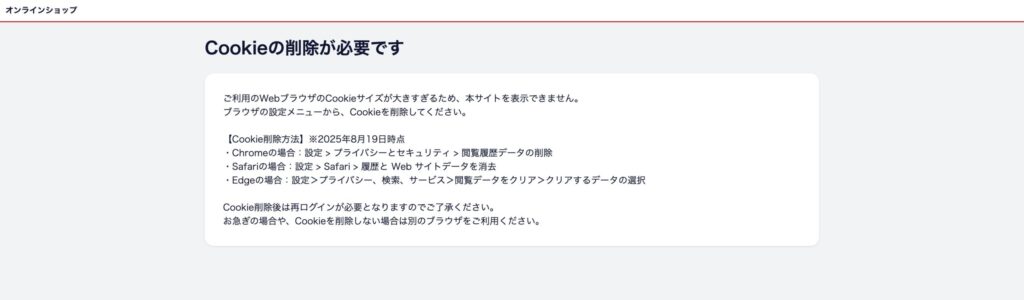
理由は、サイト側が端末内のCookieやキャッシュを使って画面表示や手続き状態を管理しているためです。これらの保存データが壊れると、400系の表示や「無効なデータを受信しました」といったエラーが出やすくなります。
実際に公開情報でも、以下エラーの場合はCookieとキャッシュの削除、端末再起動、別ブラウザの利用が改善策として案内されています。
ご利用のWebブラウザのCookieサイズが大きすぎるため、本サイトを表示できません。ブラウザの設定メニューから、Cookieを削除してください。
・Chromeの場合:設定 > プライバシーとセキュリティ > 閲覧履歴データの削除
・Safariの場合:設定 > Safari > 履歴と Web サイトデータを消去
・Edgeの場合:設定>プライバシー、検索、サービス>閲覧データをクリア>クリアするデータの選択Cookie削除後は再ログインが必要となりますのでご了承ください。
お急ぎの場合や、Cookieを削除しない場合は別のブラウザをご利用ください。
dアカウントや回線認証の不一致
次に多いのが、dアカウントと回線のひも付けが合っていないケースです。
ドコモ系の手続きでは、ログインできているように見えても、実際には別のdアカウントで入っているために先へ進めないことがあります。
たとえばWi-Fi接続中だと回線認証ができず、「ドコモ回線を利用してください」と表示されることがあります。
また、パスキー設定や本人確認の準備が不足していると、認証画面で止まることもあります。
クレジットカードや支払い状況による制限
隼人くん購入直前で止まるなら、決済まわりを疑うのが基本です。
購入直前で止まるなら、決済まわりを疑うべきです。
理由は、ドコモオンラインショップの支払いでは、カード番号や有効期限の入力ミスだけでなく、3Dセキュアの認証失敗やカード会社側の利用制限でもエラーになるためです。
つまり、画面上は「ショップの不具合」に見えても、実際はカード会社側の判定で止まっていることがあるのです。
注文状況や契約条件による受付制限
エラーの中には、利用者の操作ミスではなく、今の契約状態ではそもそも受け付けできないものもあります。
代表例は、進行中の注文が残っている、開通手続きが終わっていない、MNPや名義条件が整っていないといったケースです。
こうした制限は、画面を何度更新しても解決しません。
メンテナンス・障害中は何をしても進まない
何度試しても同じタイミングで落ちるなら、まず公式のメンテナンス情報を確認すべきです。
原因を切り分けるうえで見落としやすいのが、メンテナンスです。
ドコモ関連サービスでは、夜間の定期メンテナンスや不定期の停止時間が案内されており、その間は一部または全部の手続きが利用できません。何度試しても同じタイミングで落ちるなら、自分の環境より先に公式のメンテナンス情報を見るようにしましょう。
隼人くんメンテナンス中は利用者側で設定を変えても解決しないため、時間を置いてから再度アクセスするのが正しい対応です。
代表的な400系エラーはブラウザ保存データの破損を疑ってみる
隼人くん「無効なデータを受信しました(400)」やE0724は、まずCookieとキャッシュを疑いましょう。
「無効なデータを受信しました(400)」やE0724のような表示が出た場合は、まずブラウザの保存データを疑いましょう。
この種のエラーでは、Cookieやキャッシュの破損が原因になっていることが多くあります。
対処としては、閲覧履歴だけではなく、Cookieとキャッシュを削除し、ブラウザを閉じてから再度アクセスする方法が有力です。シークレットモードで正常に開けるなら、保存データ由来の不具合である可能性はさらに高まります。
エラーコード「33064」は開通手続きを完了させれば解消
エラーコード「33064」は、前の手続きを完了させることが最優先です。
エラーコード「33064」は、少し特殊です。これは単純な通信不良ではなく、注文した商品が出荷作業中、または開通手続きやeSIMプロファイル設定が完了していない状態で、同じdアカウントから追加注文をしようとしたときに出る案内です。
つまり、前の手続きを完了させることが最優先になります。
隼人くん開通や設定が終われば解消するケースが多く、逆にそこが未完了のままだと、再ログインやブラウザ変更では改善しません。
| 原因分類 | 確認ポイント |
|---|---|
| 環境 | Wi-Fi切替・Cookie削除・別ブラウザ |
| 認証 | dアカウント・回線認証・本人確認 |
| 決済 | カード情報・3Dセキュア・利用制限 |
| 注文状態 | 開通待ち・進行中注文・MNP状態 |
①環境エラー:通信・ブラウザが原因で進まない場合
隼人くん環境エラーは、もっとも対処しやすい一方で、見落とすと何度も同じ失敗を繰り返しやすい分野です。
ポイントは、回線、ブラウザ、保存データ、端末の4つを順番に変えてみることにあります。
特に400系や画面遷移不良は、契約そのものではなく、端末側の一時的な不具合であることが珍しくありません。
1.Wi-Fi→モバイル回線の切り替えで改善することがある
2.キャッシュ・Cookieの影響でエラーが発生する場合がある
3.別ブラウザ・シークレットモードで正常動作するケース
4.古いOS・アプリ内ブラウザは不具合の原因になりやすい
1.Wi-Fi・モバイル回線の切り替えで改善することがある
隼人くんWi-Fiからモバイル通信へ、逆に不安定なら別回線へ切り替えてみましょう。
まず最初に試したいのが、Wi-Fiとモバイル回線の切り替えです。理由は、認証系の手続きでは、接続している回線種別そのものが判定条件になります。
たとえばWi-Fi接続でドコモ回線認証ができず、ログインや手続きで弾かれるいることがあります。
簡単な操作ですが、最初にやる価値が高い対処です。
2.キャッシュ・Cookieの影響でエラーが発生する場合がある
何度更新しても同じなら、ページ再読込より保存データ削除のほうが効果的です。
ブラウザのキャッシュやCookieは便利ですが、古い情報が残ることで不具合の原因にもなります。
ドコモオンラインショップのようにログイン情報や買い物かごの状態を扱うサイトでは、保存データの破損が画面遷移エラーにつながりやすいです。
具体的には、前回のログイン状態や古いセッション情報が残っていると、サーバー側との整合が取れず、途中で止まることがあります。
隼人くん何度更新しても同じなら、ページ再読込より保存データ削除のほうが効果的です。
3.別ブラウザ・シークレットモードで正常動作するケース
保存データの影響を切り分けるには、別ブラウザやシークレットモードが有効です。
これは、今使っているブラウザ内のCookieや拡張機能の影響を受けにくい状態で試せるからです。
たとえばSafariで進まないならChrome、Chromeで止まるならSafariに変えるだけで通ることがあります。
また、シークレットモードは保存済みデータを使わないため、400系の不具合確認にも向いています。
4.古いOS・アプリ内ブラウザは不具合の原因になりやすい
隼人くんSNSアプリやメールアプリ内ではなく、SafariやChromeなどの標準ブラウザで開き直すのが安全です。
見落としがちですが、古いOSやアプリ内ブラウザもエラーの原因になります。
SNSアプリやメールアプリの中で開いたページは、通常ブラウザと挙動が違うことがあり、ログインや決済で不安定になることがあります。特に認証画面の戻り処理やカード会社の本人確認画面は、アプリ内ブラウザと相性が悪いことがあります。
リンクから開いた場合は、そのまま進めず、SafariやChromeなどの標準ブラウザで開き直したほうが安全です。
端末OSも更新しておくと、不具合の回避につながります。
②認証エラー:dアカウント・回線認証の不一致
隼人くん認証エラーは、見た目では同じ「進まない」状態でも、環境エラーとは原因がまったく違います。
ポイントは、今ログインしているdアカウントが、手続き対象の回線や契約と正しく結び付いているかどうかです。
また、Wi-Fi接続、ログイン切れ、本人確認設定不足など、細かな条件の違いでも止まることがあります。ここを雑に扱うと、何度入り直しても同じところで詰まるため、順番に確認することが重要です。
・Wi-Fi接続中は回線認証ができずエラーになる
・dアカウントのログイン切れ・認証エラーで手続きが止まる
・別アカウントでログインしていると手続きできない場合がある
・認証設定未完了(パスキー・本人確認)で進めないケース
Wi-Fi接続中は回線認証ができずエラーになる
「ドコモ回線を利用してください」と出る場合は、Wi-Fiを切断してモバイル通信へ切り替えるのが有効です。
ドコモ回線での認証が必要な手続きでは、Wi-Fiが邪魔になることがあります。
これは、回線認証が「どの通信回線でつないでいるか」を見ているためです。「ドコモ回線を利用してください」と出る場合は、Wi-Fiを切断してモバイル通信へ切り替え、必要に応じて再ログインを試すと改善しやすくなります。
たとえば家の光回線Wi-Fiにつないだまま手続きを始めると、見た目は通信できていても認証だけ通らないことがあります。認証系の詰まりでは、Wi-Fiオフは最優先の確認項目です。
dアカウントのログイン切れ・認証エラーで手続きが止まる
dアカウントはログインできているつもりでも、内部ではセッション切れになっていることがあります。この場合、途中画面で突然戻されたり、購入ボタンの先で止まったりします。
対処としては、一度明確にログアウトし、あらためて正規のログイン方法で入り直すのが有効です。
特に長時間放置したあとに手続きを再開した場合や、複数タブを開いている場合はセッション不整合が起きやすくなります。
再読込だけではなく、ログアウトからのやり直しが大切です。
別アカウントでログインしていると手続きできない場合がある
隼人くん家族分や複数のdアカウントを持っている人は、今どのアカウントで入っているかを必ず確認しましょう。
家族分の契約を持っている人や、dアカウントを複数持っている人は特に注意が必要です。理由は、手続き対象の回線とは別のdアカウントでログインしていると、認証条件を満たせず先へ進めないからです。
たとえば普段dポイント用に使っているアカウントで入り、そのまま回線契約の手続きをしようとすると詰まることがあります。思い込みで進めず、「今どのアカウントで入っているか」を確認しましょう。
とくに機種変更や契約変更では、契約回線にひも付いたアカウントで操作することが重要です。
認証設定未完了(パスキー・本人確認)で進めないケース
最近はdアカウント側の認証強化も進んでおり、パスキーや追加の本人確認が必要になる場面があります。
この設定が未完了だと、途中の認証画面で止まりやすくなります。つまり、IDとパスワードだけで入れたとしても、必要な手続きまで完走できるとは限りません。
ログインできるかではなく、「手続きに必要な認証方式が使えるか」で考えることが大切です。
隼人くん事前に認証設定を見直しておくと、購入時のつまずきを減らせます。
③決済エラー:クレジットカード・支払い状況の問題
隼人くん決済エラーは、手続き終盤で起こるため、利用者のストレスが大きいポイントです。しかも画面上は同じような失敗に見えても、入力ミス、本人認証失敗、利用制限、支払区分の問題など、原因は複数あります。
そのため、カード情報の見直しだけで終わらせず、カード会社側の認証や利用枠まで視野に入れて確認することが重要です。
決済直前に止まりやすい代表的な原因を整理します。
・カード情報の入力ミス(番号・名義・有効期限)
・3Dセキュア認証失敗で決済直前にエラーになる
・支払い遅延や利用制限により決済できない場合がある
・カードの支払区分・上限設定による制限
カード情報の入力ミス(番号・名義・有効期限)
面倒でも、一度自動入力を消して手入力し直すほうが確実です。
最初に確認すべきなのは、基本的な入力情報です。カード番号、有効期限、セキュリティコード、名義の半角全角など、わずかなズレでも認証に失敗します。特にスマホ入力では自動変換の影響で、スペースや記号が混ざることがあります。
また、旧カード情報がブラウザの自動入力に残っていて、気づかないまま送信している場合もあります。
面倒でも、一度自動入力を消して手入力し直すほうが確実です。
3Dセキュア認証失敗で決済直前にエラーになる
隼人くん決済画面で止まるときは、カード情報だけでなく3Dセキュアの流れも確認しましょう。
最近のカード決済では、3Dセキュアによる本人認証が重要です。この認証に失敗すると、ショップ側ではなくカード会社側の判定で決済が止まります。
たとえばワンタイムパスワードを見落とした、認証画面を途中で閉じた、アプリ内ブラウザで正常遷移しなかったといったケースです。決済画面で止まるなら、カード情報だけでなく本人認証の流れも見直しましょう。
特に久しぶりに使うカードでは、3Dセキュアの設定自体が済んでいないこともあります。
支払い遅延や利用制限により決済できない場合がある
カード情報が正しくても、支払い遅延や不正利用判定で決済できない場合があります。
これはショップ画面では詳しい理由が出ないことも多く、「なぜ落ちたのかわからない」と感じやすい部分です。たとえば最近カードを再発行した、利用額が急に増えた、海外利用設定が影響しているなど、カード会社側の保護判定で止まることがあります。
この場合、同じ操作を繰り返すより、カード会社アプリやサポートで利用状況を確認したほうが早いです。
カードの支払区分・上限設定による制限
高額端末の購入では、利用枠や支払区分の設定も見落としやすい要因です。
分割払いやリボ設定、利用上限も見落としやすい要因です。高額端末の購入では、一括なら通るが分割では通らない、あるいは逆に分割枠が足りず失敗することがあります。
また、家族カードや法人カードではオンライン本人認証との相性で通りにくいケースもあります。
具体例として、普段は少額決済ばかりのカードで急に高額スマホを購入すると、不審取引として保留されることがあります。
別カードを試す、支払区分を見直す、利用枠を確認するといった対応が有効です。
④注文・契約エラー:手続き条件や進行状況による制限
隼人くん最後に確認したいのが、注文や契約そのものの条件です。ここに引っかかっている場合、ブラウザや決済を直しても意味がありません。
進行中注文、開通待ち、MNPの状態、名義条件、在庫状況など、ショップ側が受け付けできない理由があるからです。
・進行中の注文・開通手続きがあると新規申込みできない
・MNPや回線状態によって一時的に受付できない場合がある
・契約条件未達(名義・利用状況など)で手続き不可になる
・在庫切れ・受付終了商品は最終画面でエラーになる
進行中の注文・開通手続きがあると新規申込みできない
隼人くん特にeSIMでは、前の手続きが最後まで終わっていないことが原因になりやすいです。
前回の申込みや開通手続きが完了していないと、新しい申込みができないことがあります。
とくにeSIMは、プロファイル設定まで終わっていないと次の手続きが止まりやすく、エラーコード33064もこのケースが考えられます。
すでに進行中の注文や開通作業がないか確認し、まずは前の手続きを最後まで完了させることが大切です。
MNPや回線状態によって一時的に受付できない場合がある
MNP転入・転出や回線切替の前後は、システム反映の途中で一時的に手続きできないことがあります。
番号移行の処理中は、機種変更や追加申込みが通らなかったり、ログインや認証で止まったりする場合があります。
この場合は、少し時間を置いてから再度試すのが有効です。
契約条件未達(名義・利用状況など)で手続き不可になる
環境や決済方法を変えても改善しない場合は、契約条件を満たしていない可能性があります。
たとえば、契約者本人ではない、必要な利用実績が不足している、代表回線やグループの条件により手続きできないケースです。
この種の原因はエラー表示だけでは分かりにくいため、契約状態を見直したうえで、必要に応じてサポートへ確認するのが確実です。
在庫切れ・受付終了商品は最終画面でエラーになる
在庫切れや受付終了の商品は、最終の確定画面でエラーになることがあります。
商品選択までは進めても、手続き中に在庫状況が変わり、最後で止まるケースがあります。
特に人気機種や予約集中時は起こりやすいです。
何度もやり直す前に、商品ページの在庫表示を確認し、色や容量を変更して試すのが有効です。
ドコモオンラインショップのエラーは原因ごとに順番に切り分けるのが最短
迷ったときの確認順は「メンテナンス確認→回線切替→Cookie削除→認証確認→注文状態確認」
ドコモオンラインショップのエラーは、すべてを一度に直そうとするとかえって混乱します。大切なのは、環境、認証、決済、注文状態の順で一つずつ確認することです。
特に400系ならブラウザ保存データ、認証系ならWi-Fiとdアカウント、33064なら開通や前回注文の完了状況を先に見るべきです。メンテナンス情報もあわせて確認し、原因の種類を見誤らないことが最短解決につながります。
隼人くん何でも再読込するのではなく、原因ごとに順番に切り分けることが、結局いちばん早い対処法です。
最後に、迷ったときの実践的な順番をまとめます。まずは公式のメンテナンス情報を見て、今そもそも手続きできる時間かを確認します。次にWi-Fiを切ってモバイル回線へ変え、ブラウザのCookieとキャッシュを削除し、再ログインします。
そのうえでdアカウントが正しいか、前の注文や開通が残っていないかを確認すれば、多くのエラーは解消しやすくなります。
- ドコモオンラインショップのエラーは「環境・認証・決済・注文状態」の4つに整理できます。
- 400系エラーはCookieやキャッシュ、認証エラーはWi-Fi接続やdアカウントの不一致を優先確認するのが基本です。
- 33064は前回注文や開通手続きの未完了が原因になりやすく、順番に切り分けることが最短解決につながります。
オンラインショップなら事務手数料4,950円が無料
コメントを残す