
スマホをもっと早く、もっと便利に使いたい方におすすめなのが「楽天モバイルのeSIM」です。
eSIMなら、物理的なSIMカードを待たずにその日のうちに開通して使えるので、急いでスマホを使いたい方にぴったりです。
今の電話番号を引き継ぎたい方は、楽天モバイルへ即日MNP転入する条件と手順も確認してください。審査後の転入操作や受付時間を含めて、当日の乗り換えの流れを整理できます。
 隼人くん
隼人くんこの記事では、楽天モバイルのeSIMを即日開通させるための方法や、失敗しないポイント、注意点まで詳しく解説します。最新情報をもとにまとめているので、ぜひ参考にしてください。
- 楽天モバイルeSIMが最短3分で即日開通できる理由
- 失敗しない申込み手順と注意すべき時間帯
- 開通できないときの原因と対処法・サポート活用法
楽天モバイルのeSIMは最短3分で即日開通できる!
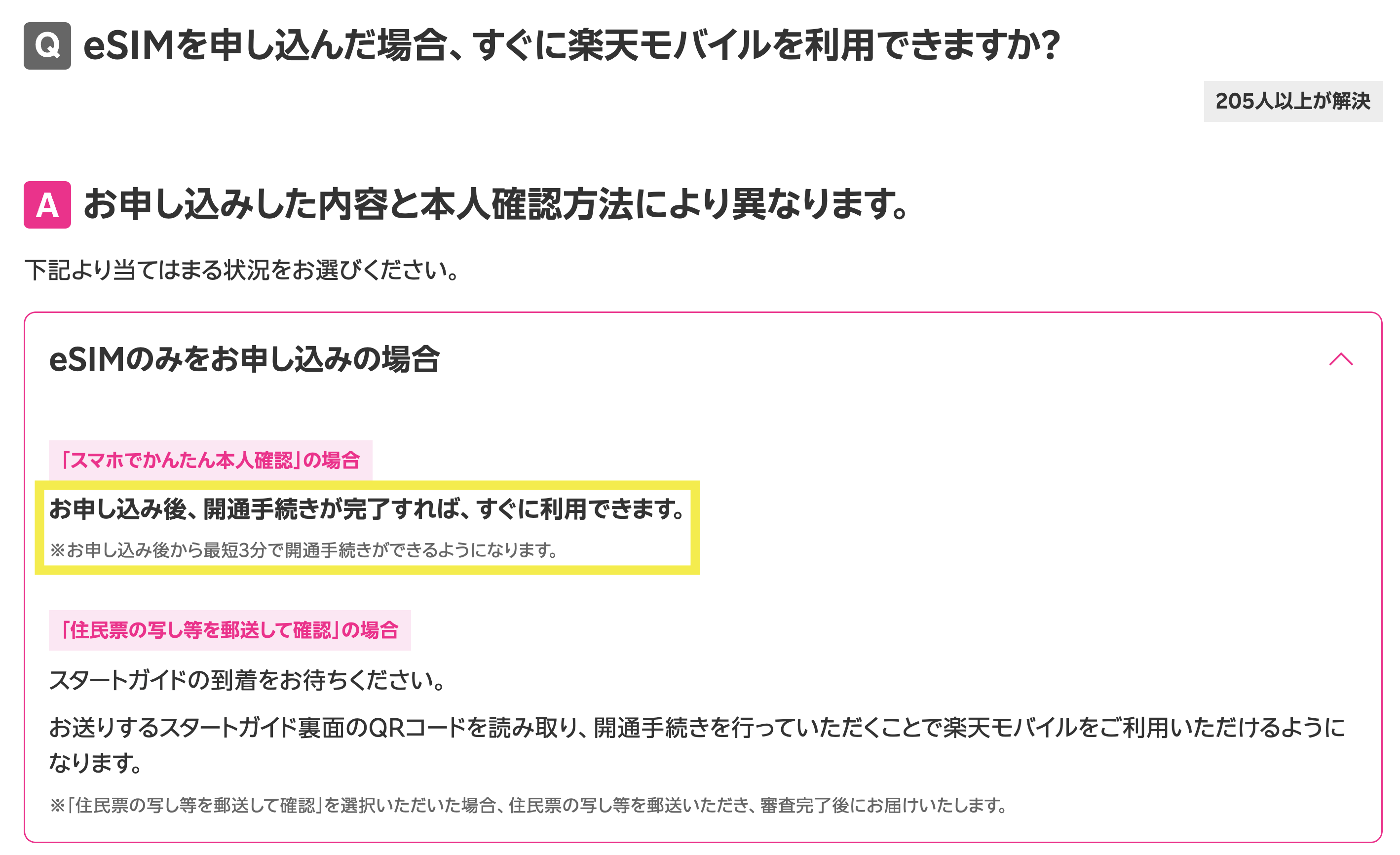
楽天モバイルのeSIMは、オンラインで申し込みをして本人確認が終われば、すぐにスマホに設定して使い始めることができます。
申込から3分〜30分ほどで使えるようになることも多く、スピード重視の人におすすめです。
| 申込方法 | 開通スピード・おすすめ度 |
|---|---|
| オンライン(eSIM) | 最短3分〜 即日開通◎ |
| 楽天モバイルショップ | 当日中に開通〇(30分〜1時間) |
| オンライン(物理SIM郵送) | 到着まで2〜3日△ |
| 通常のMNP手続き | 手順次第で即日不可のケースも |
eSIM契約ならスマホだけで当日中に開通可能(SIMカード配送待ちが不要)
eSIMとは、スマホの中にある電子的なSIMのことです。
普通のSIMカードのように配送を待つ必要がなく、スマホ一台だけで申し込みから開通までが完結します。
隼人くんとくに急いでスマホを使いたいときや、引っ越しなどで今すぐネットが必要なときに便利です。
スマホの設定画面からeSIMの情報を追加するだけで、回線を利用できるようになります。
郵送待ちがないため、タイミングが合えば、申し込んだその日から楽天モバイルを使えるのです。
オンライン申込み+スマホでかんたん本人確認|条件を満たせば最短3分で審査完了
楽天モバイルでは、「スマホでかんたん本人確認」を利用できます。
本人確認書類のICチップをスマホで読み取り、画面で案内された場合は顔認証用の動画を撮影する方式です。
楽天回線対応のeSIM対応スマホでアプリから申し込むと、最短3分で本人確認審査が完了し、開通手続きに進めます。審査状況によっては時間がかかる場合があります。
本人確認や結果待ちで時間がかかる場合は、楽天モバイルの審査時間と審査が遅れる原因を確認してください。最短開通の条件と、申し込み後の状況確認を整理できます。
わざわざ店舗に行ったり、書類を郵送したりする必要がありません。
本人確認もオンラインで済むため、家にいながらすべて完結します。
SIMカード郵送を選ぶと2~3日かかるため即日利用は不可(eSIMが最速)
eSIMではなく、普通の物理SIMカードを選ぶと、SIMカードが自宅に届くまでに時間がかかります。
一般的には、2〜3日後にSIMが到着してから開通作業を行う流れになるため、すぐには使えません。
隼人くんそのため、できるだけ早くスマホを使いたい場合は、eSIMを選ぶのが最適です。
配送の遅れや、受け取りができないとさらに日数がかかってしまうこともあります。
物理SIMや端末セットを選ぶ方は、楽天モバイルのSIM・端末が届くまでの日数と配送状況の確認方法も確認し、受け取りまで余裕を持って申し込みましょう。
楽天モバイルショップ契約でも30分~1時間で開通可能(その場でeSIM/物理SIM発行)
近くに楽天モバイルの店舗がある方は、店舗で契約すればその場でeSIMやSIMカードを発行してもらえます。
店舗契約の場合、手続きに30分〜1時間ほどかかりますが、サポートを受けながら確実に開通できます。
対面で説明を受けられるので、スマホに不慣れな方やeSIMが初めての方にも安心です。
とにかく「今日中に使えるようにしたい」なら、店舗での即日開通も選択肢の一つです。
家電量販店などの店舗でも申し込み可能
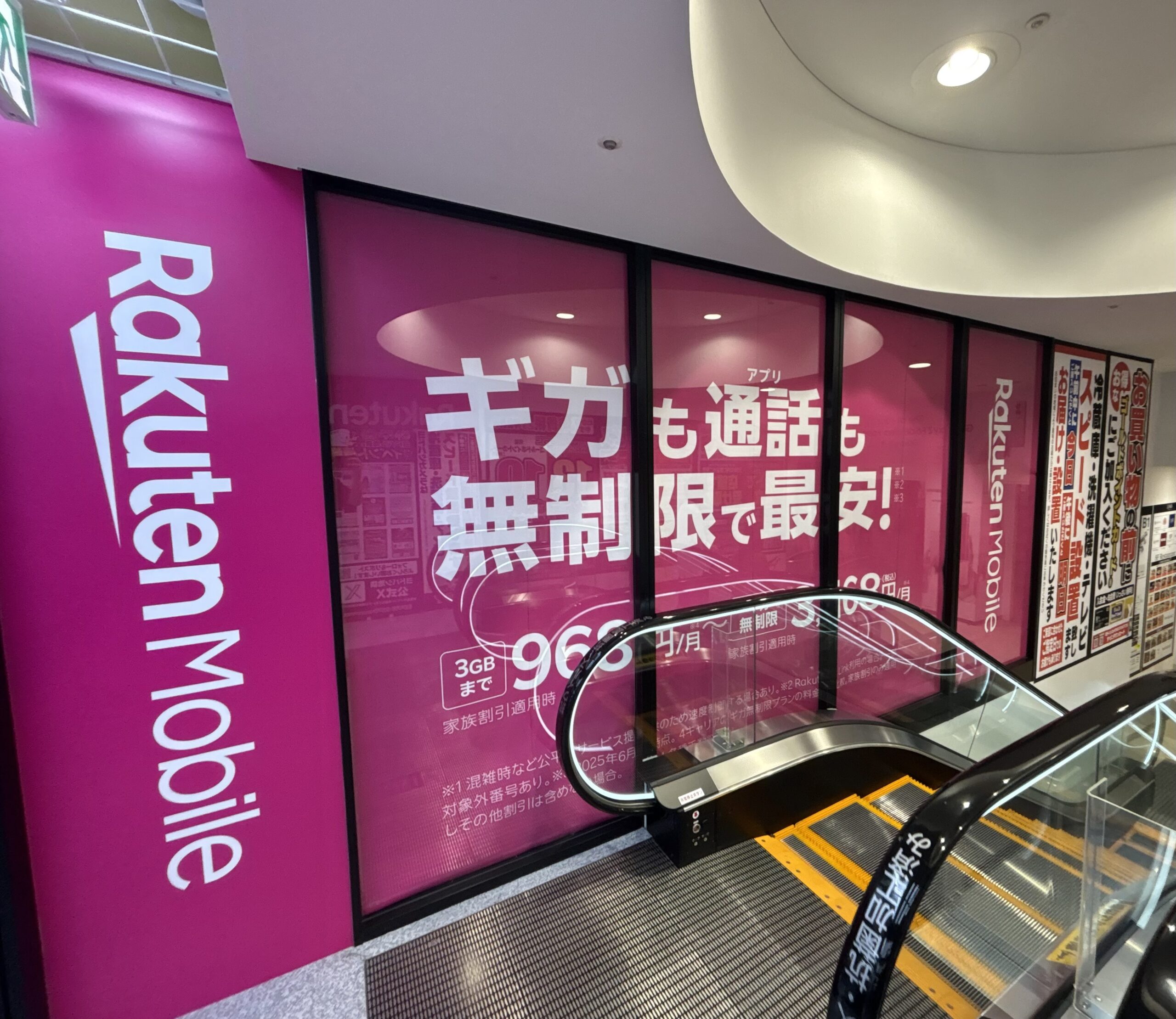
楽天モバイルは、家電量販店やショッピングモール内の取扱店舗でも申し込み可能です。スタッフに相談しながら手続きを進められるため、オンラインでの申し込みに不安がある方にも便利です。
店舗によって対応サービスや受付時間が異なるため、来店前に楽天モバイル公式の店舗検索で確認しておきましょう。即日開通を希望する場合は、eSIMの取り扱いや当日の受付状況も確認し、事前に来店予約をしておくとスムーズです。
MNP(乗り換え)の場合は20時59分までの申し込みが当日開通の目安
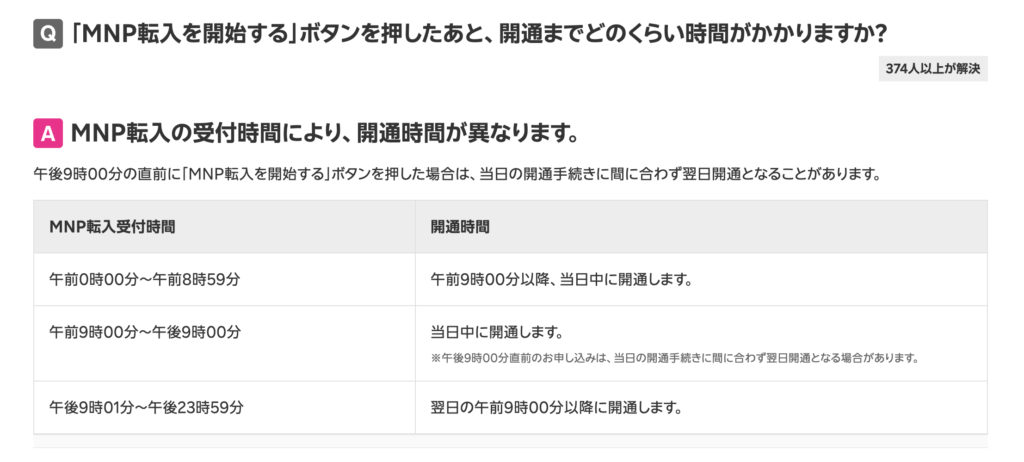
他社から電話番号そのままで乗り換えるMNPでは、申し込み後に「MNP転入を開始する」ボタンを押した時間によって、開通タイミングが変わります。
午前9時00分から午後9時00分までの受付は当日中に開通になります。
ただし、午後9時00分直前の手続きは当日の開通処理に間に合わず、翌日開通になる場合があります。
そのため、当日中の開通を狙うなら、実質的には20時59分までを目安にMNP転入手続きを完了しておくのが安心です。
なお、21時以降に手続きをした場合は、翌日の午前9時以降の開通となります。
隼人くんまた、MNP転入手続きを始めると元の回線は使えなくなるため、必ず端末やSIMが手元にそろってから進めましょう。
楽天モバイルeSIMを即日開通させる5つのステップ
隼人くん実際に楽天モバイルのeSIMを即日開通させる手順を5つのステップで紹介します。
申し込み前に、楽天モバイルのキャンペーンで使える特典と対象条件も確認しておきましょう。
STEP1:eSIM対応スマホと本人確認書類を準備する(対応端末か要チェック)
まず最初に確認すべきは、自分のスマホがeSIMに対応しているかどうかです。
楽天モバイルの公式サイトで、eSIM対応端末の一覧が公開されているので、必ずチェックしておきましょう。
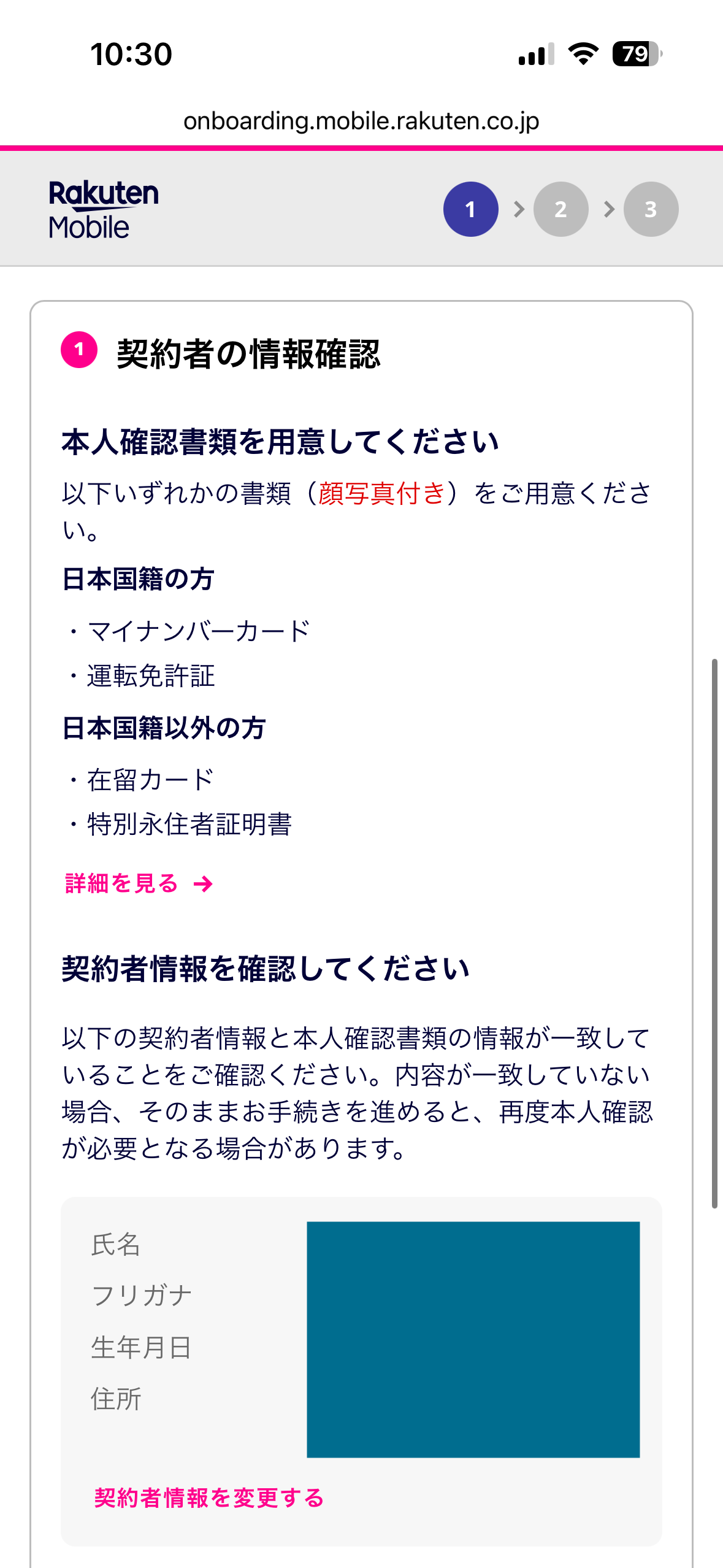
また、申込時には運転免許証やマイナンバーカードなどの本人確認書類が必要になります。
「スマホでかんたん本人確認」を使う場合は、ICチップを読み取れるスマホも用意しておきましょう。
STEP2:オンラインで申込み、SIMタイプはeSIMを選択する
楽天モバイルの公式サイトまたはアプリから申し込みをします。
隼人くん申し込み画面でSIMの種類を選ぶ際に、必ずeSIMを選択してください。
eSIM以外を選ぶと物理SIMの郵送になり、即日開通ができなくなってしまいます。
申し込み内容の確認やプランの選択も忘れずに行いましょう。
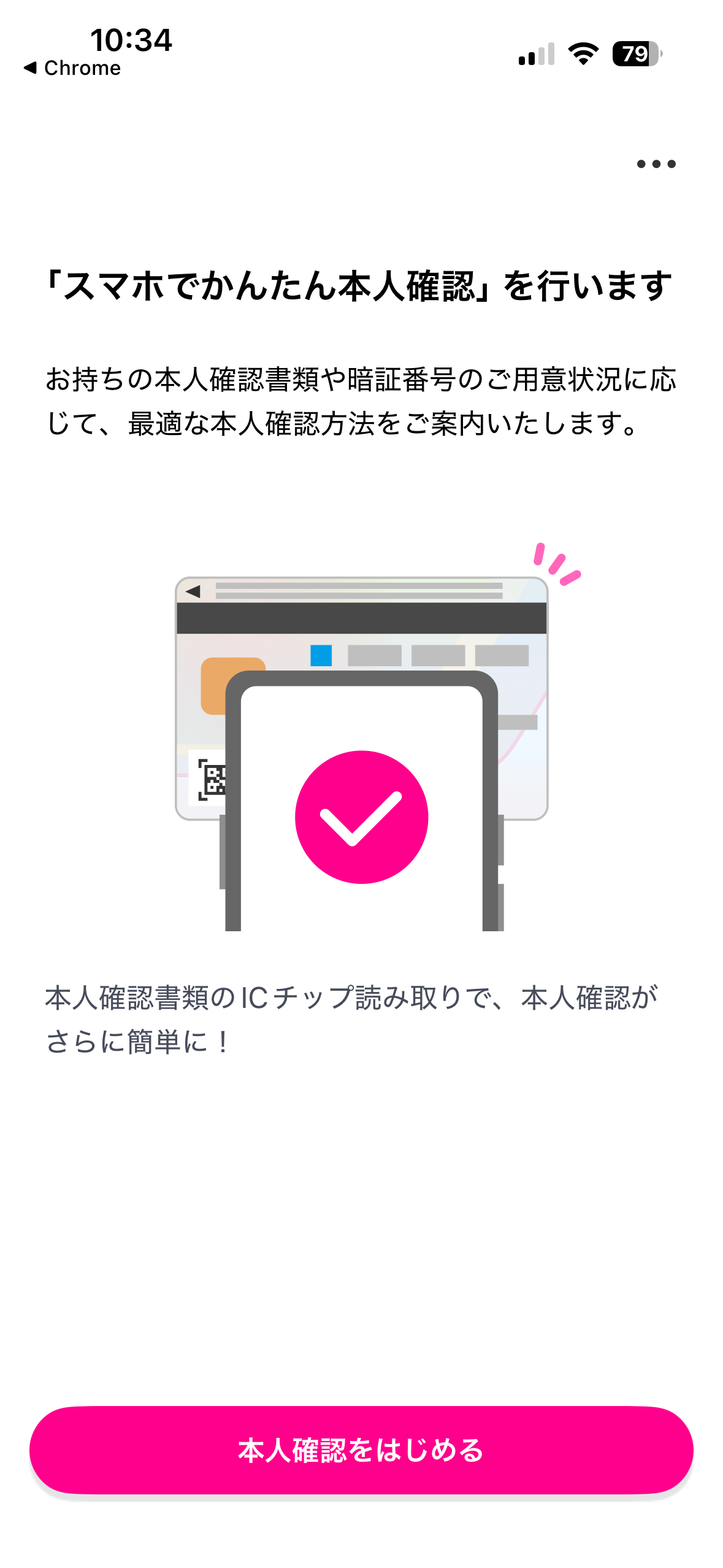
STEP3:「スマホでかんたん本人確認」で書類のICチップを読み取る
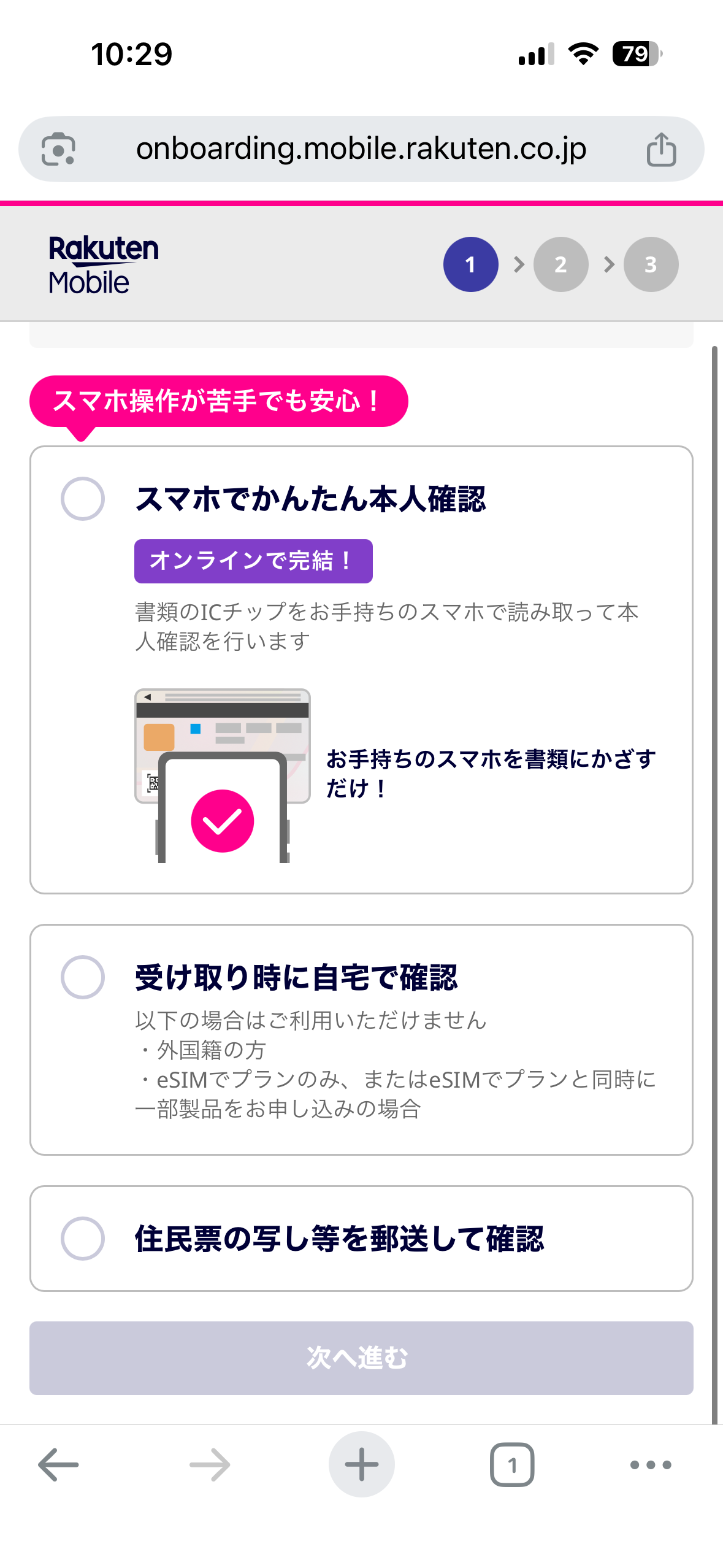
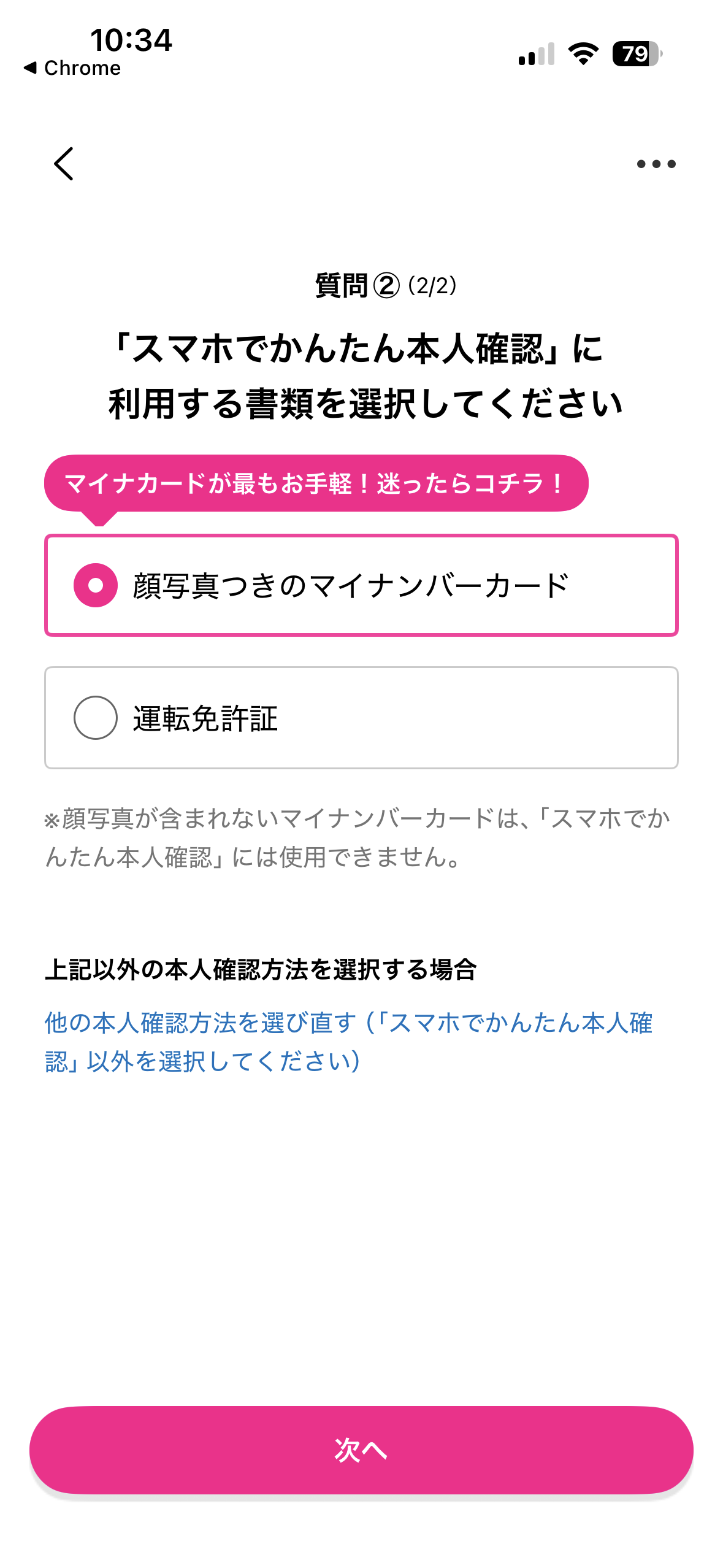
申込み画面で本人確認方法に「スマホでかんたん本人確認」を選びます。
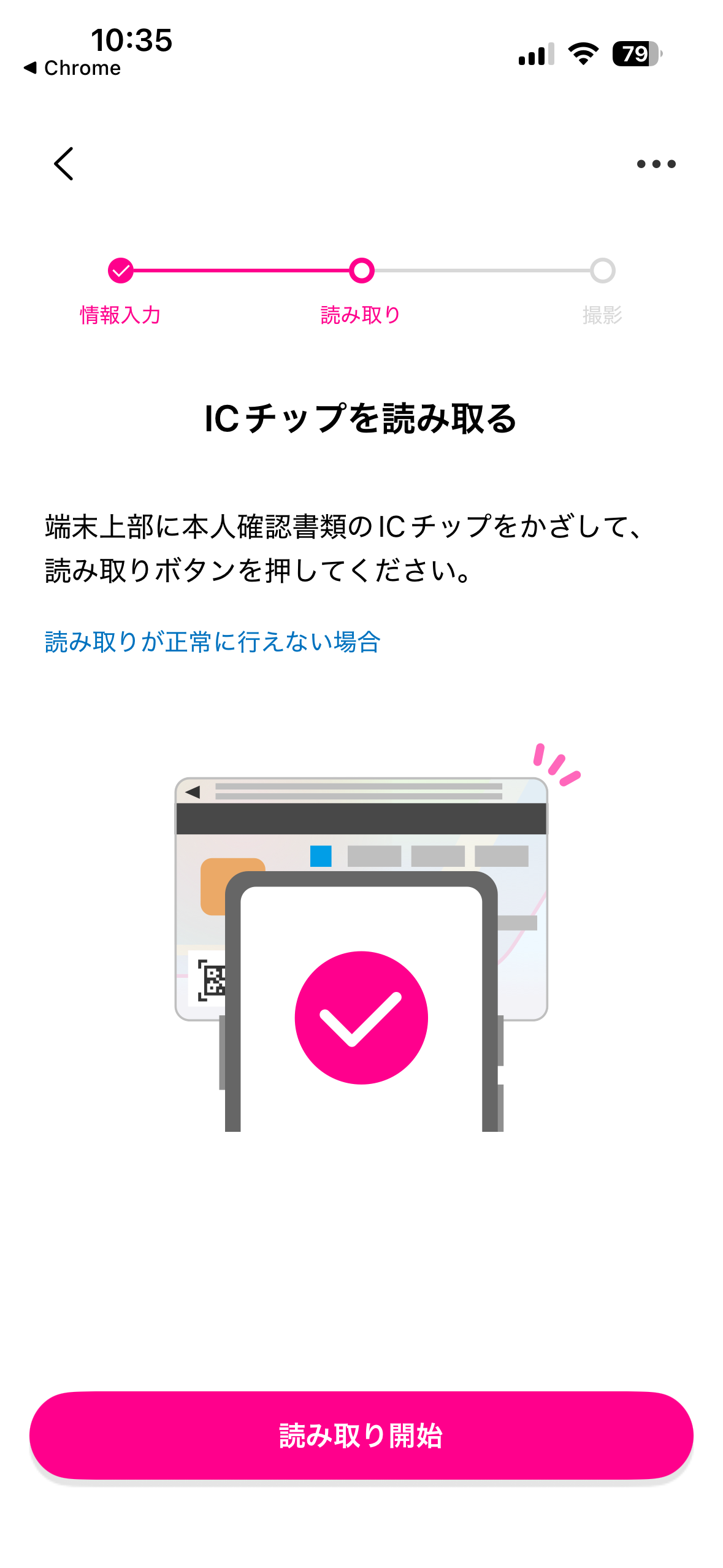
Rakuten Linkアプリなど画面で案内されたアプリを使い、本人確認書類のICチップを読み取ります。
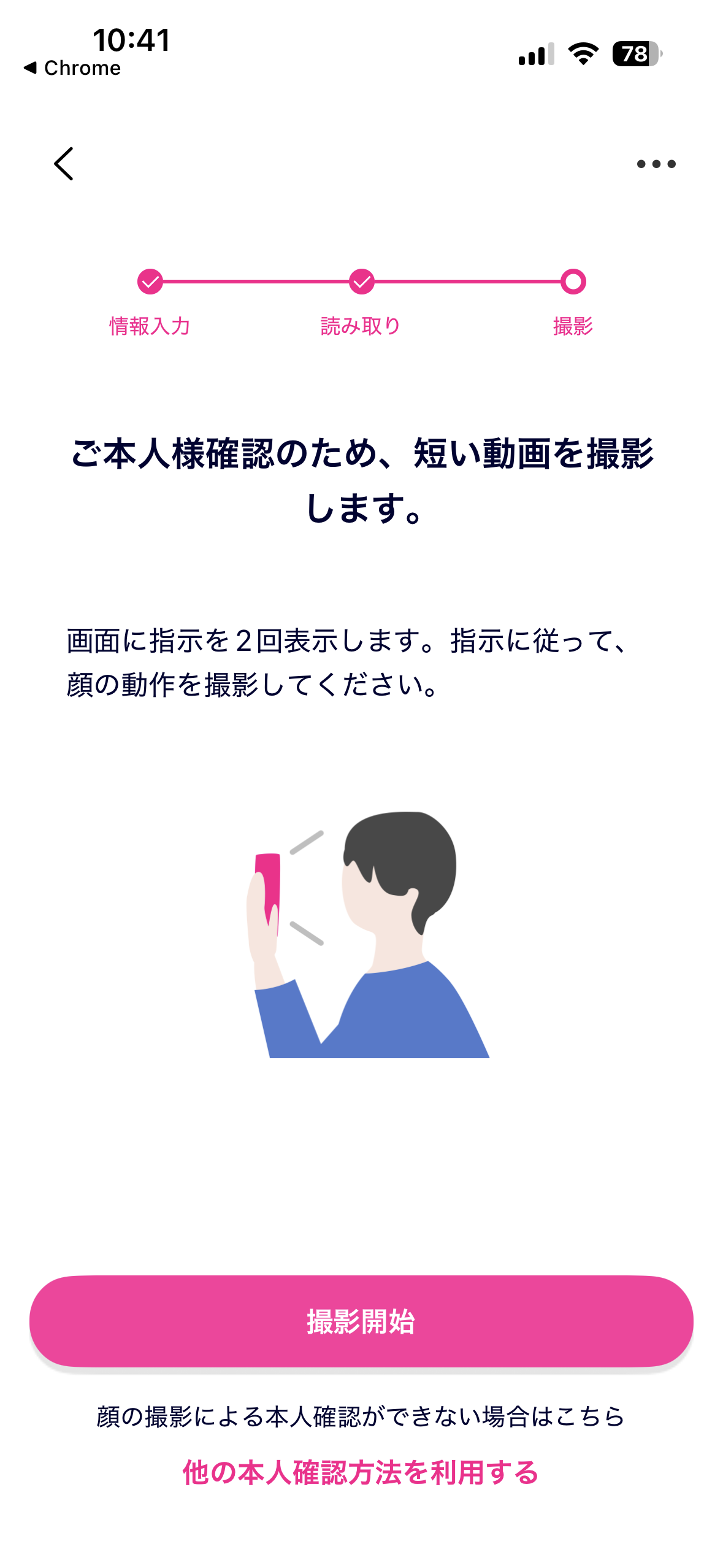
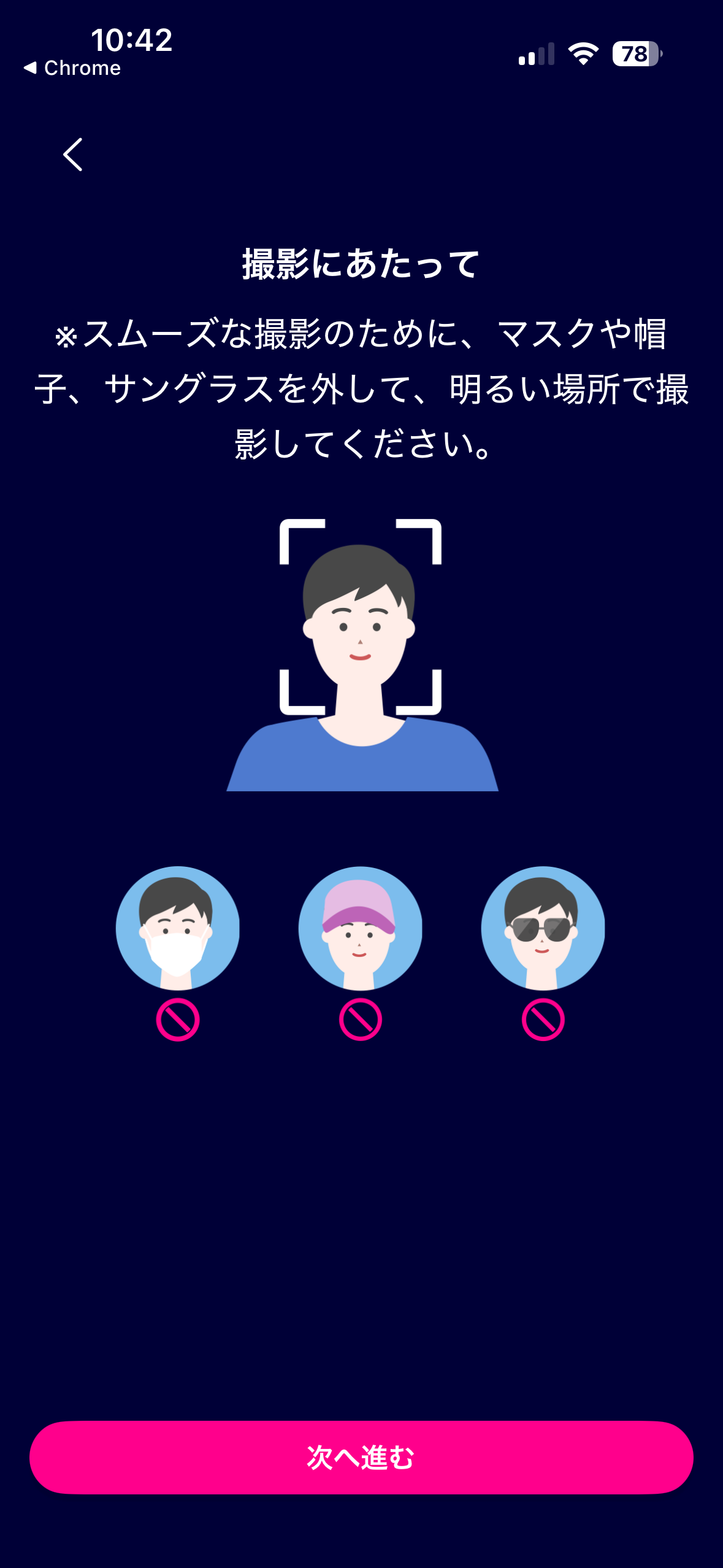
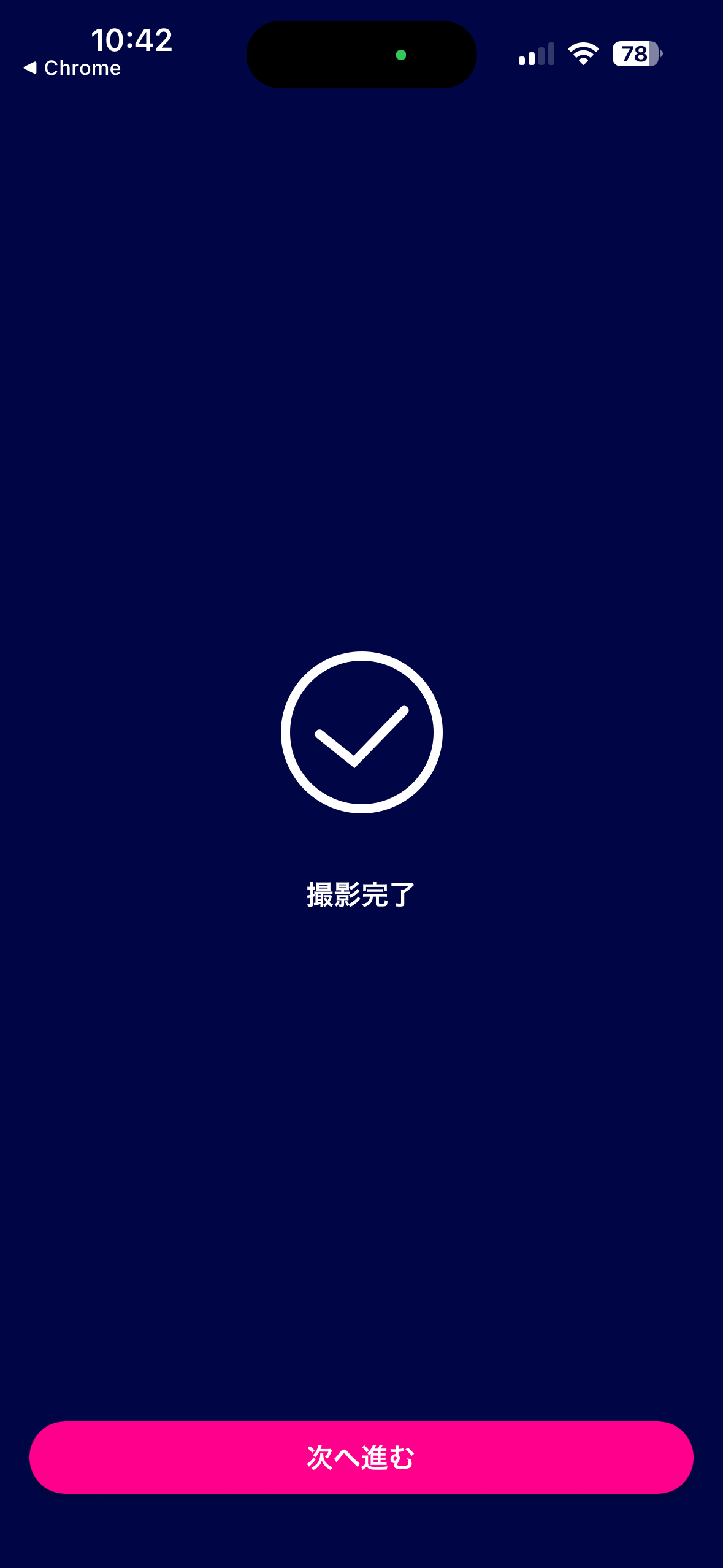
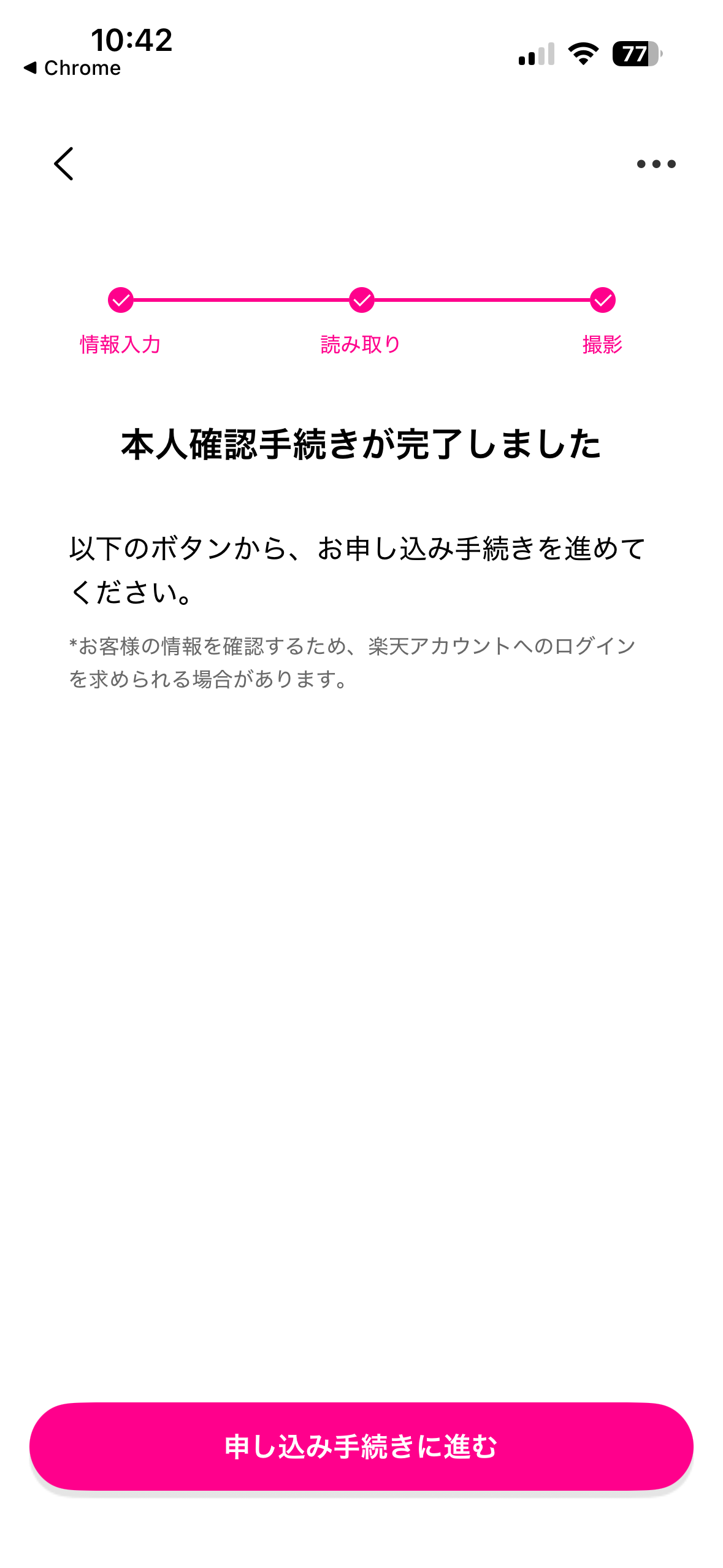
画面で案内された場合は、顔認証用の動画を撮影します。案内に従って申込み手続きを完了してください。
不備があると審査に時間がかかるので、ていねいに行いましょう。
画面の案内に沿って進め、申込完了まで操作しましょう。本人確認審査にかかる時間は状況によって異なります。
申込画面で本人確認方法を選ぶ
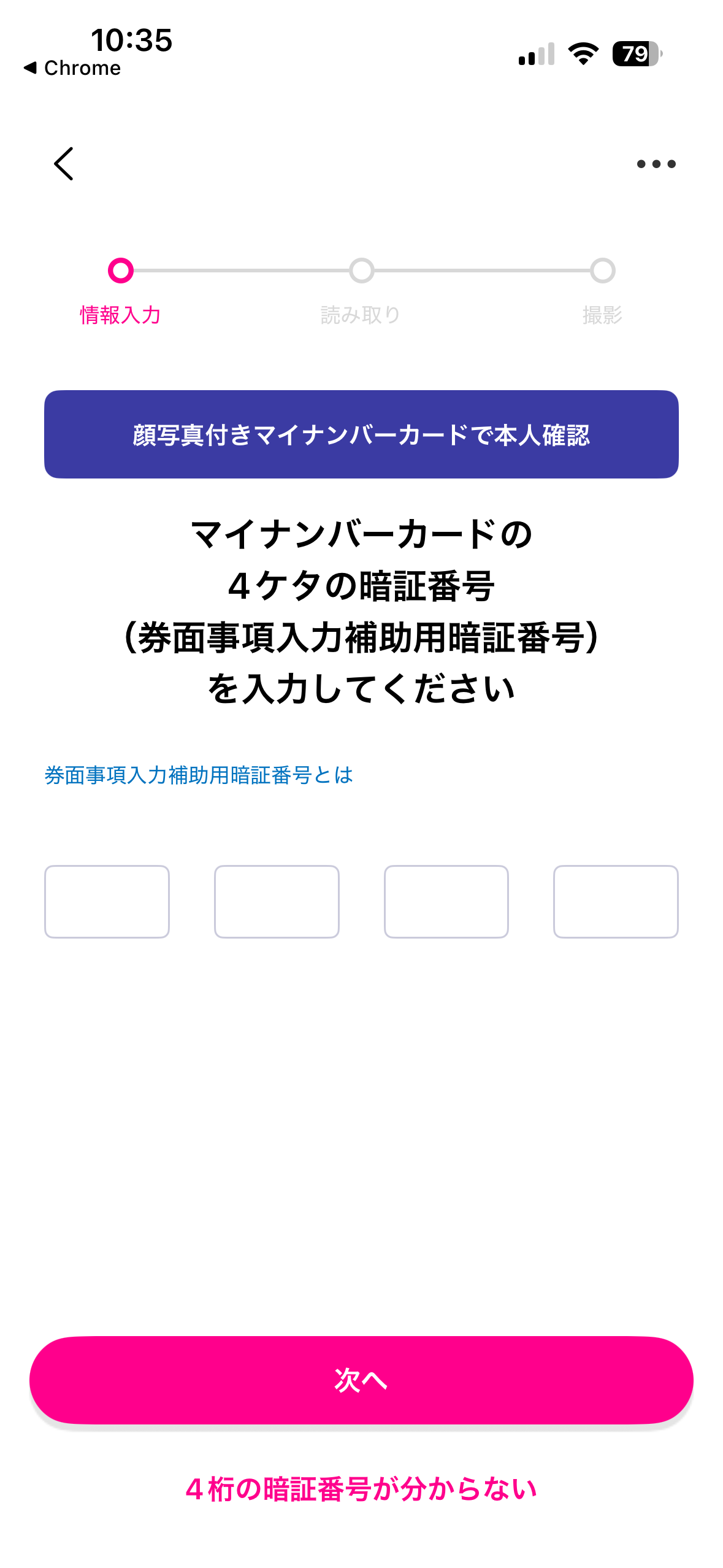
隼人くん以下は、顔写真付きマイナンバーカードを使った申込例です。本人確認書類や申込方法によって、表示される画面や操作は異なります。
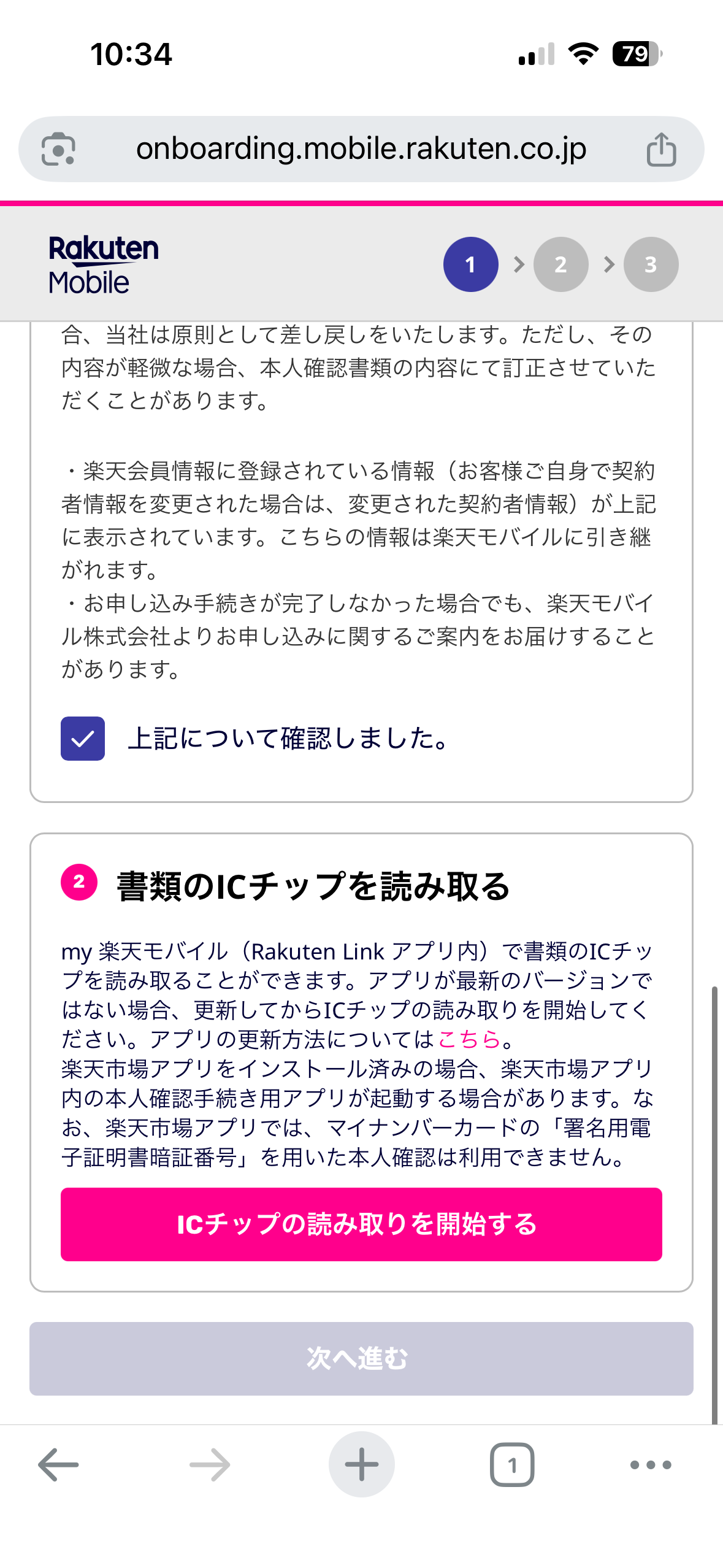
Rakuten Linkで書類を選び、ICチップを読み取る
 隼人くん
隼人くんこの画面では4桁の暗証番号を使っています。利用する書類や本人確認方法に応じて、暗証番号・券面情報など、画面で求められる情報を入力してください。
案内が出たら顔認証用の動画を撮影する
 隼人くん
隼人くん「撮影完了」の画面で止めず、「本人確認手続きが完了しました」まで進みましょう。その後も画面に従って申込手続きを続けます。マイナンバーカードの署名用電子証明書を使う本人確認では、顔認証用動画の撮影は不要です。
STEP4:Rakuten Linkアプリで開通手続きを進める
本人確認審査が完了したら、Rakuten Linkアプリから開通手続きを進めます。
Rakuten Linkアプリで申し込み履歴を開き、「開通手続きへ進む」をタップします。画面の案内に従って操作を進めましょう。
隼人くんこの作業は数分で終わるため、待ち時間もほとんどありません。
開通後はeSIMのプロファイルをスマホに設定する作業に進みます。
STEP5:端末にeSIMプロファイルを追加してモバイル通信を開始する
開通後に、スマホの設定からeSIMプロファイルを追加します。
表示されたQRコードを読み取るか、手動で情報を入力する方法があります。
Wi-Fiなどの安定した通信環境が必要なので、事前にネット接続を確保しておきましょう。
設定が完了すると、すぐにモバイル通信ができるようになります。
楽天モバイルeSIMを確実に即日開通させるための5つのポイント
隼人くんeSIMの即日開通を成功させるためには、いくつかの重要なポイントをおさえておく必要があります。
ちょっとしたミスや確認不足で、即日開通できないケースもあるため、ここで紹介する5つのポイントをしっかりチェックしておきましょう。
ポイント1:当日利用したいなら申込みと本人確認を早めに済ませる
「スマホでかんたん本人確認」でも、本人確認審査に時間がかかる場合があります。
当日に利用したい場合は、申込みと本人確認を早めに進めましょう。
MNPで乗り換える場合は、本人確認審査の完了後、MNP転入手続きの受付時間も確認しましょう。
時間に余裕を持って進めることが、スムーズな開通への近道です。
ポイント2:ICチップを読めるスマホと本人確認書類を準備する
「スマホでかんたん本人確認」では、本人確認書類のICチップを読み取ります。
利用する書類の種類に応じて、暗証番号や券面情報の入力が必要です。
隼人くんICチップの読み取り位置はスマホによって異なります。画面の案内に従って読み取りましょう。
Rakuten Linkアプリを事前にインストールし、本人確認書類を手元に用意しておくとスムーズです。
ポイント3:利用端末がeSIM対応・楽天回線対応・SIMロック解除済みか事前に確認する
eSIMに対応していても、楽天モバイルの回線に非対応だったり、SIMロックがかかっていたりすると使えません。
「eSIM対応」「楽天回線対応」「SIMロック解除済み」の3つを事前に確認しておきましょう。
SIMロック解除は、以前使っていた携帯会社で手続きできます(多くの場合、オンラインで無料です)。
楽天モバイル公式サイトの「対応端末一覧」も参考にすると安心です。
ポイント4:eSIMダウンロード時はWi-Fiなど安定した通信環境を用意して失敗を防ぐ
eSIMの設定は、スマホにプロファイルをダウンロードすることで完了します。
この作業にはインターネット接続が必要なため、Wi-Fiやテザリングなど安定した通信手段を用意しておきましょう。
途中で通信が途切れると、エラーになってやり直しになることがあります。
自宅のWi-Fiや家族のスマホのテザリングを活用するとスムーズです。
ポイント5:MNP乗り換えはワンストップを優先し、予約番号の期限切れを回避する
他社から番号そのままで乗り換える(MNP)場合は、楽天モバイルが提供する「ワンストップMNP」を使うとスムーズです。
この方法では、MNP予約番号の取得や入力が不要で、申込中に他社回線が止まらずそのまま切り替えが完了します。
通常のMNPでは、番号の有効期限や手入力ミスでトラブルが起きることもあります。
隼人くんワンストップなら即日乗り換え&開通がより確実になります。
eSIMが即日開通できない場合でも原因を把握すれば解決できる!
まれに、申し込んだのにeSIMがその日中に開通しないこともあります。
そんなときは焦らず、原因を確認し、正しい対処をすればほとんどのケースは解決可能です。
ICチップの読み取りでエラーが出る:端末の読み取り位置と設定を確認する
ICチップを読み取れない場合は、スマホの読み取り位置や、本人確認書類の置き方を確認しましょう。
AndroidではNFC設定が有効か確認し、スマホのケースやアクセサリーを外して再度試してください。
隼人くん読み取り位置は機種によって異なります。うまくいかない場合は公式の案内を確認しましょう。
時間に余裕があれば、次の日に再挑戦するのもひとつの方法です。
本人確認が審査中で開通待ちになる:申込状況を確認する
「スマホでかんたん本人確認」でも、本人確認審査に時間がかかる場合があります。
審査中の場合は、案内メールや申込状況を確認しましょう。
当日利用したい場合は、申込みと本人確認を早めに済ませることが大切です。
MNP転入の受付時間は、本人確認審査とは別に確認してください。
QRコードが読み取れない:カメラ再起動・明るさ調整・手動入力で回避できる
eSIMの設定時に使うQRコードが読み取れないことがあります。
その場合は、スマホのカメラを再起動したり、QRコードの表示を拡大したりして再トライしましょう。
読み取りができないときは、eSIM情報を手動入力する方法も選べます。
楽天モバイルの案内に従えば、問題なく設定可能です。
開通したのに通信できない:機内モード切替・再起動・APN/回線設定の確認で直る
開通したはずなのにネットにつながらないというトラブルもあります。
この場合は、一度機内モードをオン・オフしたり、スマホを再起動してみましょう。
それでもダメな場合は、楽天モバイルのAPN設定や回線の選択状態を確認してください。
よくある設定ミスとして、モバイルデータ通信がオフになっていることもあります。
それでも無理ならサポートへ:状況を整理して問い合わせれば最短で解決できる
隼人くん今すぐ使いたい!と思ったその瞬間から使える、楽天モバイルのeSIMをぜひ活用してみてください。
チャットや電話、my楽天モバイルからも問い合わせ可能です。
あらかじめ「どこでつまずいたか」をメモしておくと、対応が早くなります。
専門スタッフが案内してくれるので、安心して問い合わせてください。
楽天モバイルのeSIM再発行もオンラインで簡単に即日完了する
隼人くんeSIMは一度設定すれば使い続けられますが、スマホの機種変更や紛失時には再発行が必要になります。
楽天モバイルでは、この再発行もオンラインで手軽に行えます。
機種変更・紛失時はmy楽天モバイルからeSIM再発行できる
スマホを新しい機種に変えたときや、スマホをなくしたときは、my楽天モバイルアプリからeSIMを再発行できます。
自宅にいながら、すぐに手続きを進められるのがeSIMの便利なところです。
申込み後は、すぐに新しいQRコードが表示されるので、新しい端末に設定しましょう。
24時間いつでも操作可能です。
再発行手数料は無料で、物理SIM→eSIM切替も0円でできる
eSIMの再発行には、手数料が一切かかりません。
また、物理SIMを使っている人がeSIMへ切り替える場合も、同じように無料でできます。
コストを気にせずに気軽に移行できるのが楽天モバイルの魅力です。
急なスマホのトラブルにも対応しやすく、安心して使えます。
再発行後はQRコードがすぐ出るため、その場で再設定して即日復旧できる
再発行が完了すると、即時にQRコードが発行され、すぐにeSIMの再設定が可能です。
QRコードを読み込めば、新しい端末でもすぐに楽天モバイルの回線が使えます。
通信トラブルや手続きの待ち時間もほとんどありません。
緊急時でもその場で復旧できるので、eSIMはとても便利です。
旧eSIMは自動無効化されるため、不正利用や二重利用の心配が少ない
eSIMを再発行すると、以前使っていたeSIMは自動的に無効になります。
そのため、スマホをなくした場合でも、不正に使われる心配がありません。
セキュリティ面でも安心して使えるのがeSIMのメリットです。
プライバシー保護の面でも優れている仕組みといえるでしょう。
楽天モバイルはチャット対応などサポート体制が充実していて安心
隼人くんeSIMの申込や設定に不安がある方でも、楽天モバイルならサポート体制が整っているので安心して利用できます。
チャットサポートや実店舗での対応など、困ったときの相談先が複数あるのが楽天モバイルの魅力です。
アプリ・Webからチャットで相談でき、初めてのeSIMでも迷いにくい
楽天モバイルでは、アプリやWebサイトからチャット形式で質問・相談ができます。
自動応答と有人チャットの両方があり、よくあるトラブルや設定方法についてすぐに答えてもらえます。
初めてeSIMを使う人でも、質問しながら操作できるので迷いません。
24時間いつでもアクセスできるのも便利なポイントです。
有人対応の窓口もあり、トラブル時に具体的な案内が受けられる
チャットだけで解決しない場合は、有人対応のサポート窓口を利用することもできます。
具体的なエラー状況や設定画面の様子を伝えることで、個別に解決策を案内してもらえます。
トラブルの原因がわからないときでも、経験豊富なスタッフがサポートしてくれるので安心です。
公式サイトの「お問い合わせ」ページから手軽に利用できます。
実店舗なら設定サポートも受けられ、即日で確実に開通させやすい
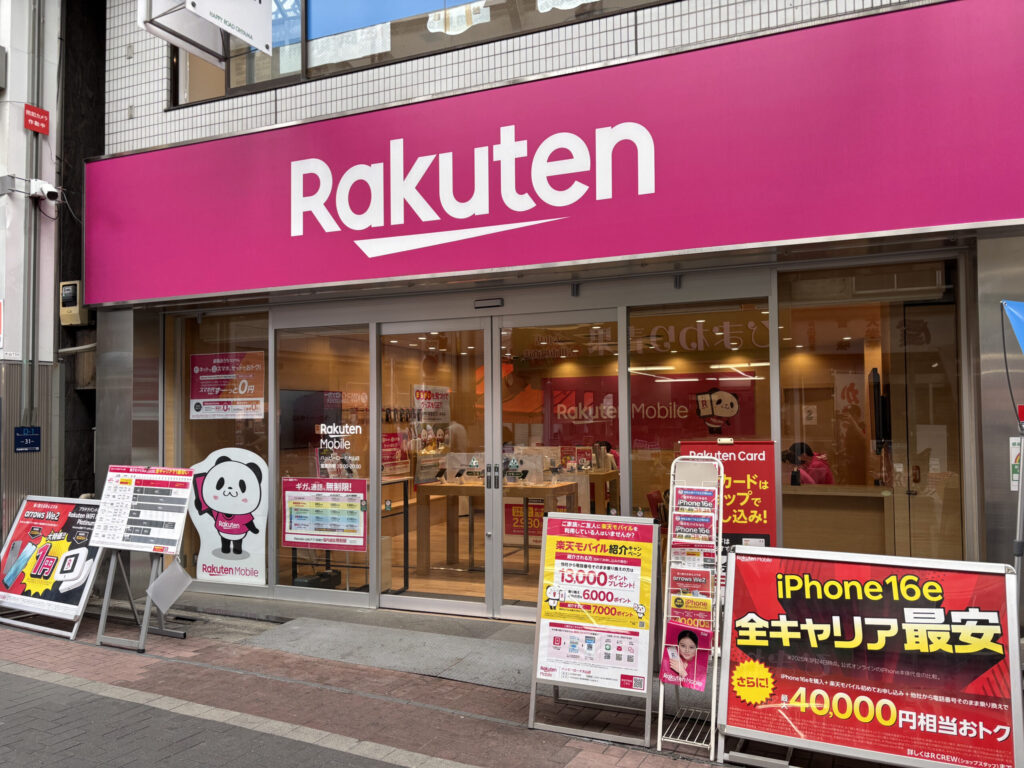
近くに楽天モバイルの実店舗がある方は、直接来店してスタッフに設定をお願いすることも可能です。
その場でeSIMの設定やスマホの初期設定までサポートしてもらえるため、初心者にもおすすめです。
わからないことがあっても、その場で対応してくれるので安心感があります。
混雑する時間帯を避ければ、待ち時間も少なくスムーズに手続きできます。
即日開通に不安がある人ほど、サポート導線を先に把握しておくと安心
即日開通を目指す場合は、何かあったときのためにサポート窓口や対応方法を事前に確認しておくと安心です。
「どこに連絡すればよいか」「どうやって問い合わせるか」を知っておくだけで、トラブル時に冷静に対応できます。
楽天モバイルのサポートページは分かりやすく作られているので、あらかじめチェックしておきましょう。
楽天モバイルeSIMは条件を満たせば最短3分で開通できる
隼人くんここまで紹介したように、楽天モバイルのeSIMは最短3分で即日開通が可能です。
申込内容や本人確認審査によっては、開通まで時間がかかる場合があります。
特に大切なポイントは次の5つです
・申し込みと本人確認を早めに進める
・eSIM対応端末と書類を事前に準備する
・本人確認書類のICチップを読み取る
・安定したWi-Fi環境を使う
・MNPはワンストップ方式を選ぶ
条件が整えば、物理SIMの配送を待たず、申し込み当日に使い始められる場合があります。
スマホをすぐに使いたい方、急な乗り換えをしたい方にとって、楽天モバイルのeSIMは非常に頼りになる存在です。
もし設定などに不安がある場合も、充実したサポート体制があるので安心して申し込めます。
隼人くん今すぐ使いたい!と思ったその瞬間から使える、楽天モバイルのeSIMをぜひ活用してみてください。
- 楽天モバイルeSIMなら、最短3分〜その日のうちに開通して使い始められる
- 早めの申込み・本人確認、対応端末・Wi-Fi環境など、即日開通に向けた準備が重要
- 開通できない場合も原因を切り分けて対処し、必要に応じてサポートを活用すればほぼ必ず解決できる

- データ使用量に応じて料金が変わるため、あまり使わない月から大容量通信まで無駄を抑えやすい。
- 専用アプリを利用することで、国内通話料金を抑えやすい。
- 楽天ポイントを毎月の料金に利用でき、楽天市場などの関連サービスとも相性がよい。
- オンライン申し込みとeSIMを組み合わせることで、申し込み当日の利用開始を狙える。
- 場所や建物の構造によっては、大手3キャリアと比べて屋内・地下・山間部で電波が弱くなる場合がある。
- 専用通話アプリは、標準の電話アプリと比べて通話品質や操作感が異なることがある。
- 申し込みやeSIM設定をオンラインで自分で進める場面が多く、店舗で対応できる手続きには限りがある。
楽天モバイルの開通目安に関する集計結果
現在の回答件数をもとに、開通時間の傾向を表示しています。
全体の分布
50%
50%
申込区分ごとの集計
14時間
8時間
20時間
2件
最近の回答
直近の回答を表示しています。
楽天モバイルの開通目安に関するアンケート


コメントを残す